事象
特定のユーザーのみに閲覧・編集制限していたページについて、そのユーザーが退職によりユーザーから削除された。
そのため、現状当該ページの内容を確認できる権限を持つユーザーがいない状態だが、当該ページの内容は非常に重要なため、内容を確認したい。
※スペースへのアクセスを復元したい場合はこちら
解決策
ご利用いただいているプランにより対応方法が異なります。
①スペース設定より制限付きページの制限を解除する(全プラン)
スペース設定 > [コンテンツ] > [制限付き] より錠アイコンをクリックすることで当該ページの制限を解除することができます。
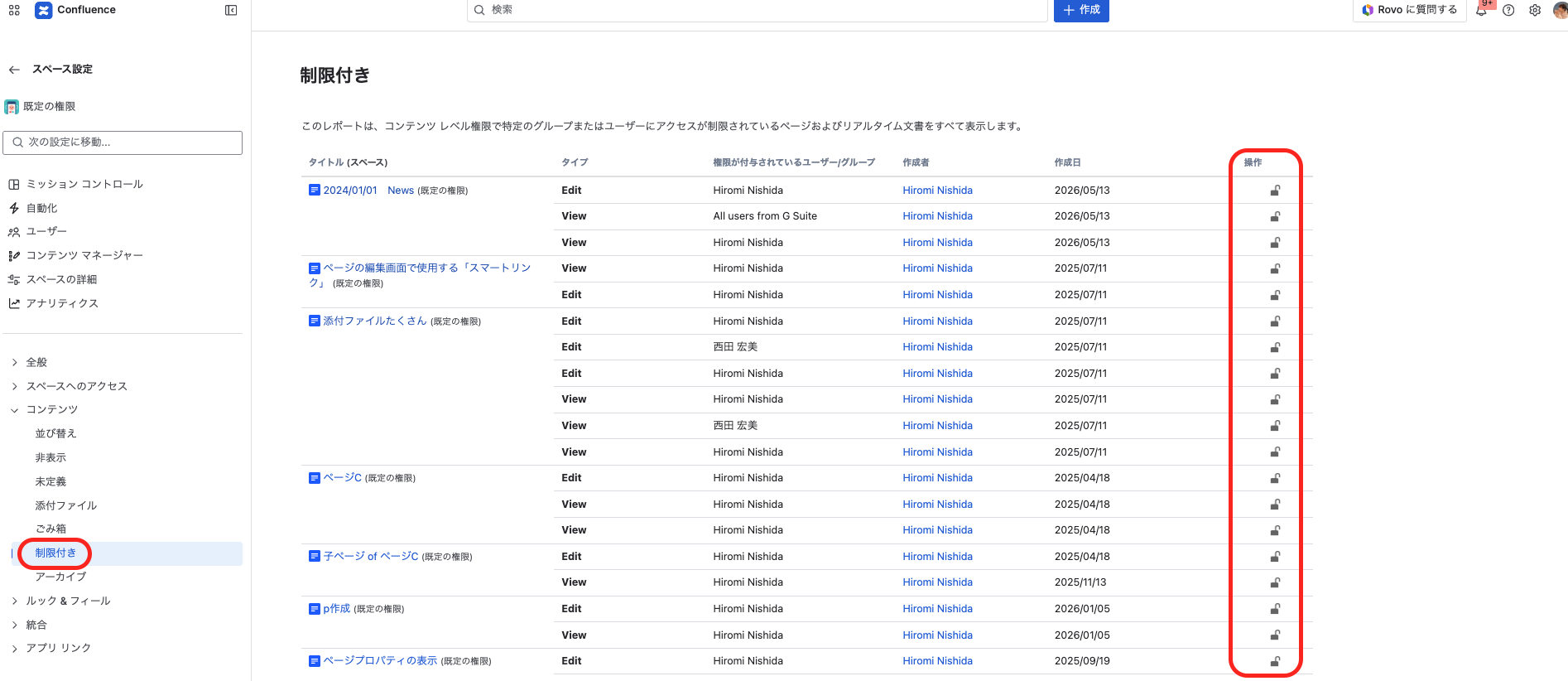
※これを実施するとページの制限自体が外れるため、管理者以外のユーザーからも当該ページにアクセスできる状態になりますのでご注意ください。
管理者以外に閲覧できない状態を保ちたい場合は後述の方法をご利用ください。
②管理者キーを利用してページにアクセスする(Premium, Enterpriseプランのみ)
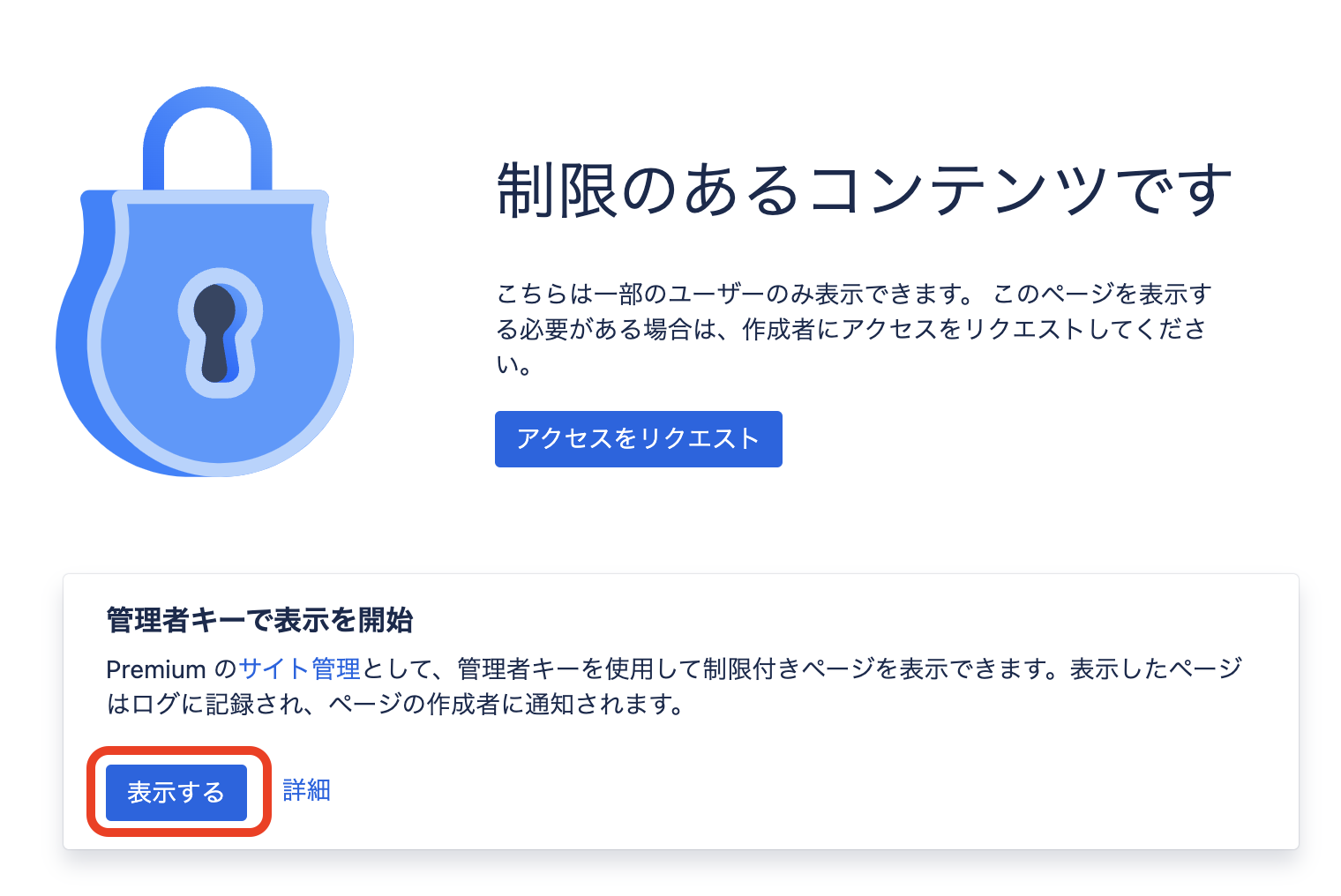
管理者キーは、自身が表示権限を与えられていないコンテンツにアクセスする必要がある場合に使える、いわばマスターキーです。
管理キーを使用するには、アクセスが必要なページに移動し、「管理者キーで表示を開始」パネルにて「表示する」を選択します。(Standardプランの場合、このボタンが表示されません)
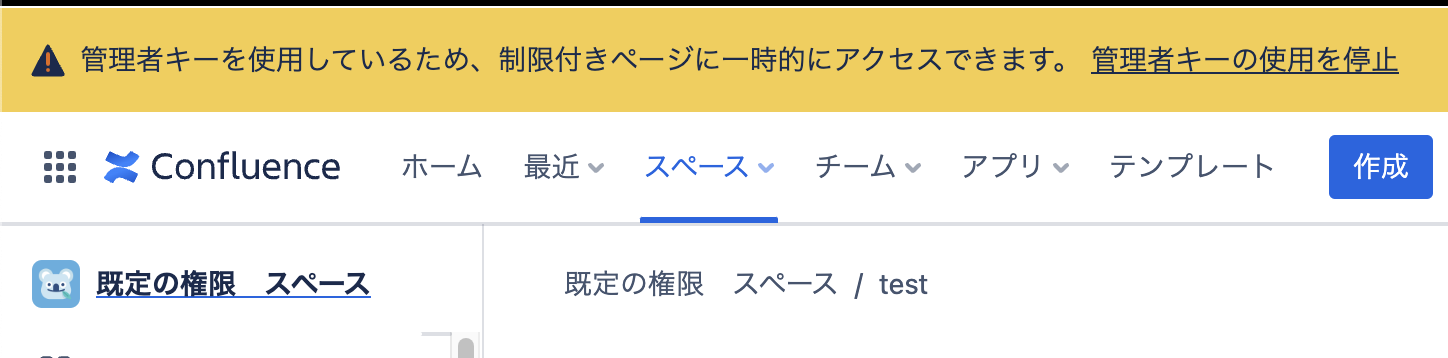
管理者キーを利用してページにアクセスすると、画面上部に管理者キーを使用している旨が表示されます。
表示後、当該のページに退職者以外のアカウントがアクセスできるようコンテンツへの権限を追加します。
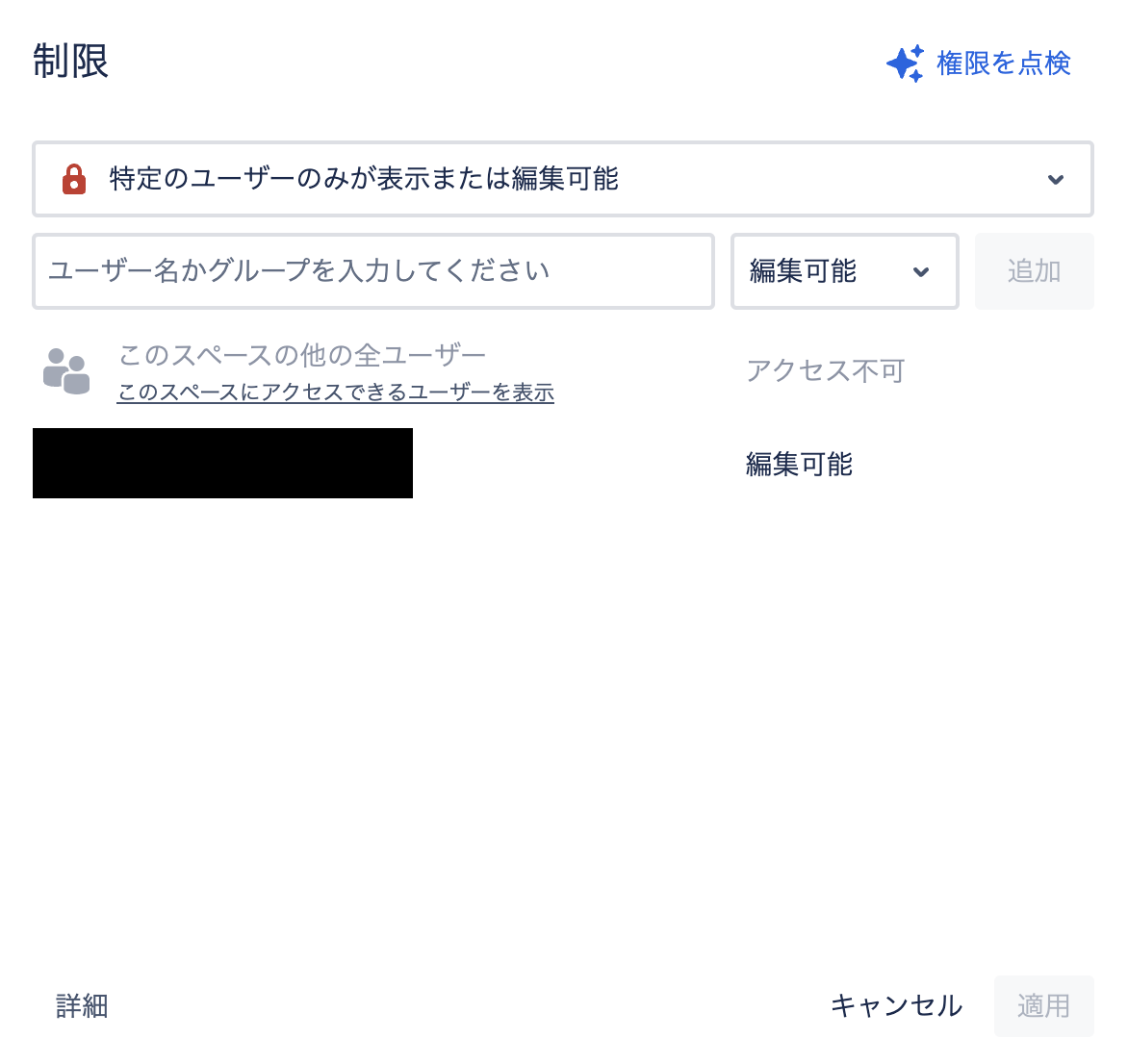
権限の追加後、使用を中止する際は「管理者キーの使用を停止」をクリックします。
また、非アクティブ状態が数分間続くと制限付きページへのアクセスは自動的に失われます。
|
管理キーを使用してページにアクセスすると、監査ログに以下の情報が記録されます。
また、ページ所有者にメール通知が送信されます。メール通知には、以下の情報が含まれています。
-
ユーザー名
-
ユーザーがアクセスしたページの名前
-
管理者が管理キーを使用する一般的な理由の説明
また、監査ログやページ履歴に変更が記録されたことも、ページ所有者に通知されます。
|
サイト管理者は、別のユーザーとしてログインしてプロファイルをセットアップしたり、権限が適切に設定されているかどうかを確認したり、他の設定タスクを完了したりすることができます。
-
admin.atlassian.com に移動します。複数の組織がある場合は、組織を選択します。
-
[ディレクトリ] > [ユーザー] の順に選択します。
-
ユーザーを見つけて、自分のアバターを選択するか、[詳細を表示] を選択します。
-
確認する製品で、 > [ユーザーとしてログイン] の順に選択します。


