本記事ではJira Cloudの自動化機能で使用されるスマートバリューについて、よくあるご質問をご紹介いたします。
Q1: メールの文面に、自動化をトリガーしたユーザーの名前を表示することはできますか?
A: 以下のスマートバリューを使用することで、自動化をトリガーしたユーザーの名前を表示することが可能です。
{{initiator.displayName}}
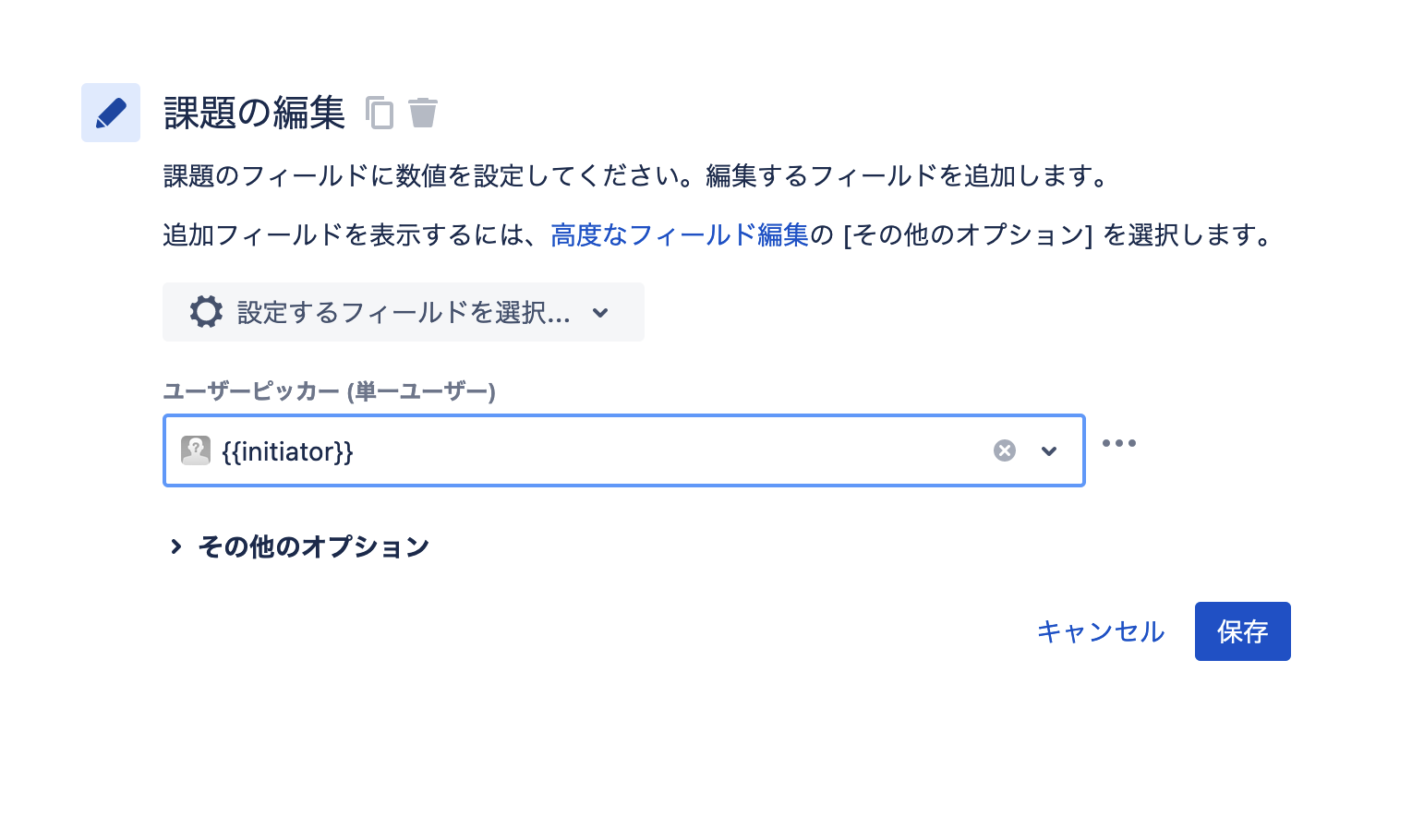
Q2: 自動化をトリガーしたユーザーを、ユーザーピッカーのフィールドに設定したいのですが可能でしょうか?
A: 以下のスマートバリューを、対象のユーザーピッカーフィールドに設定することで、自動化をトリガーしたユーザーを追加することが可能です。
{{initiator}}
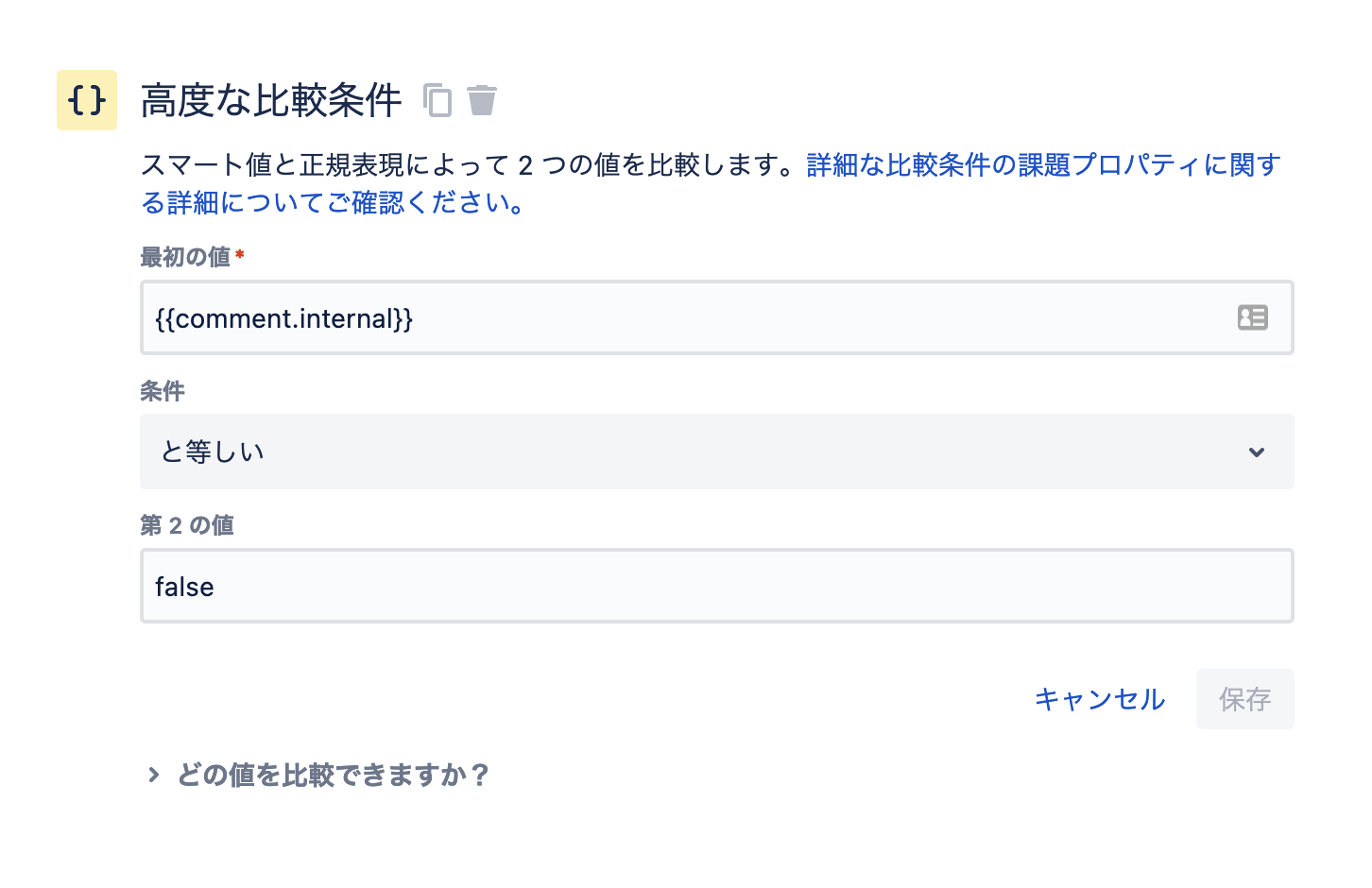
Q3: チケットにコメントが追加された際、「内部メモを追加 (Add internal note)」で追加されたものか判断したい
A: 条件の設定で、以下のスマートバリューを使用することで、内部のコメントかの条件分岐が可能です。
{{comment.internal}}
trueの場合、「内部メモを追加 (Add internal note)」で追加されたもの
falseの場合、「カスタマーに返信」で追加されたものとなります。
Q4: カスタムフィールドの値を取得したい
A: 以下のスマートバリューを使用し取得可能です。
{{customfield_XXX.value}}
テキスト形式のフィールドの場合以下を使用ください。
{{customfield_XXX}
<XXX>に値する、カスタムフィールドのIDは次の手順でお調べいただけます。
- 画面右上の歯車マーク(設定)をクリック
- Jira設定の[課題]をクリック
- フィールドの[カスタムフィールド]をクリック
-
対象のカスタムフィールドを検索し、左側の(...)をクリック後、[詳細を編集]をクリック
- 遷移先のURLの最後id=の後の番号となります。(以下の例ですと、10114の部分となります。)
https://<your instance>.atlassian.net/secure/admin/EditCustomField!default.jspa?id=10114
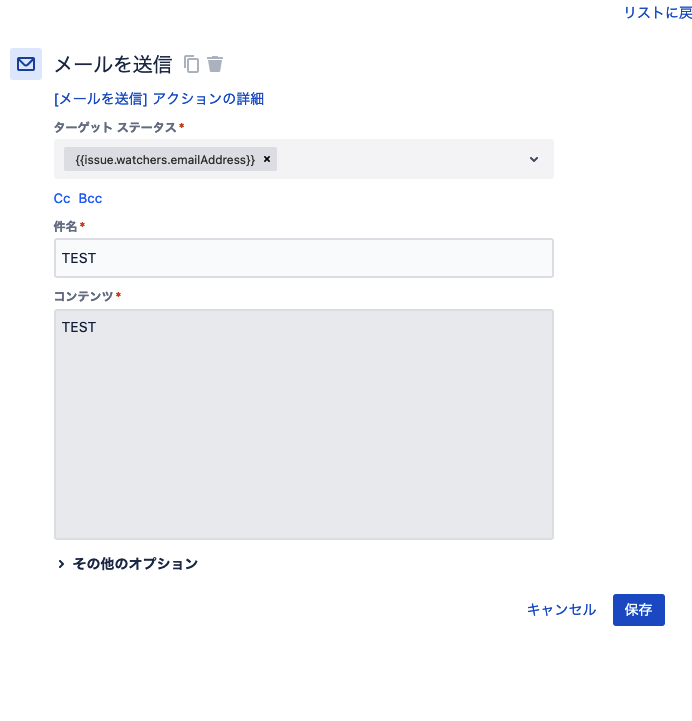
Q5: 課題のウォッチャーにメールを送信したい
A: 以下のスマートバリューを使用し取得可能です。
{{issue.watchers.emailAddress}}
スマートバリューの関連ドキュメント


