Jiraコミュニティのみなさま、こんにちは。
数週間前にGoogleが次のようなお知らせを公開しました。この内容のメールを受け取った方もいるかもしれません。
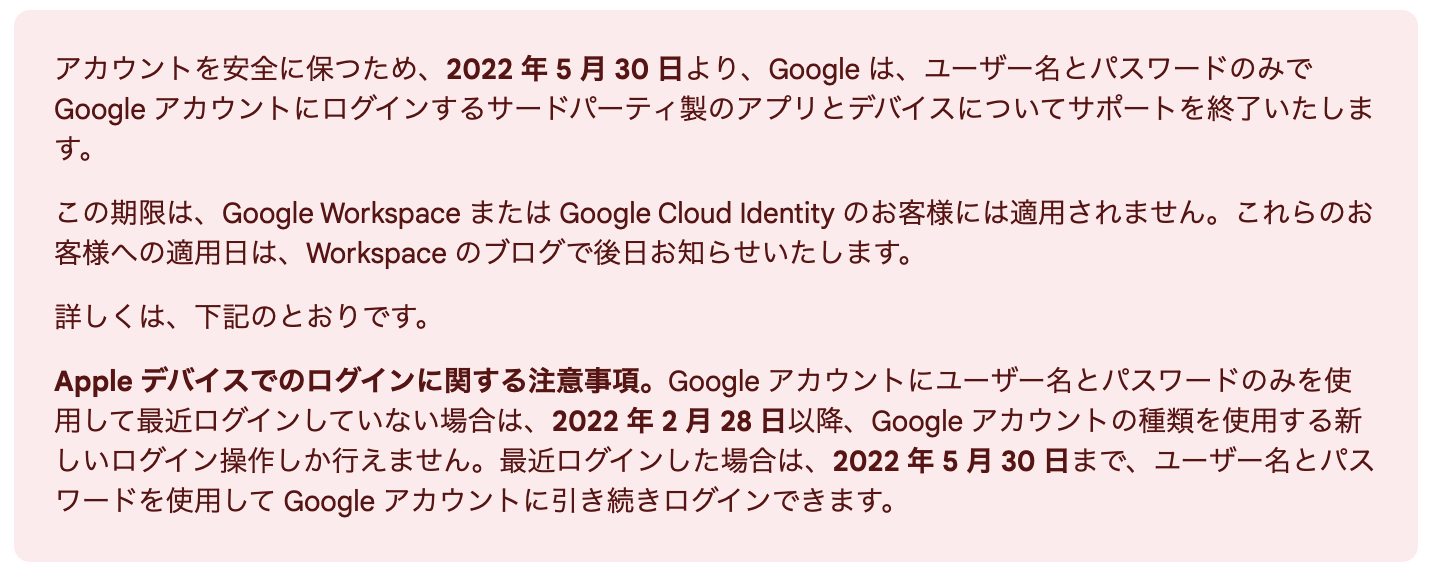
このお知らせは、個人のGoogleメールアカウントを使い、Jira Cloudにユーザー名とパスワードを提供して受信メールサーバーをセットアップしているお客様にのみ影響します。Google WorkspaceやGoogle Cloudアカウントを利用しているお客様は、現時点では影響を受けません。
Googleは、OAuthなどのモダンなプロトコルではなくユーザー名とパスワードによるアクセス認証を利用してGoogleアカウントに接続するアプリを、「安全性の低いアプリ」と分類します。現時点で、Jira Cloud (JSMを除く) ではGoogleメールサーバーのセットアップ手順においてユーザー名とパスワードによる認証の利用が要求されるため、これらの製品はこのカテゴリに分類されます。
このため、個人のGoogleメールアカウントを利用し、ユーザー名とアカウントパスワードの組み合わせでセットアップされたJiraのメールサーバーは、2022年5月30日からは動作しなくなります。個人のメールアカウントをJiraのメールサーバーとして引き続き利用したいお客様におかれましては、Googleアカウントのパスワードからアプリパスワードの利用に切り替えていただきますようお願いします。アプリパスワードとは、非GoogleアプリやデバイスにGoogleアカウントへのアクセスを許可する16桁のパスコードです。アプリパスワードは2段階認証を有効化したアカウントでのみ利用できます。アプリパスワードを利用したサインイン方法の詳細をご確認ください。
アプリパスワードの利用に切り替えるために必要な手順は次のとおりです。
ステップ1: Jira用のアプリパスワードを作成
-
右上のプロフィールをクリックし、”Googleアカウントを管理” をクリックして、ご利用のGoogleアカウントに移動します。
-
“セキュリティ“ を選択します。
-
“Googleへのログイン“ で “アプリパスワード“ を選択します。
-
“アプリを選択”で “その他“ を選択します。
-
名前として「Jira」を入力し、”生成” を押します。
-
生成されたアプリパスワードをコピーします。
注意: 次のステップでJiraのシステム設定にアクセスするにはJiraまたはサイト管理者である必要があります
ステップ2: メールハンドラーを更新してアプリパスワードを設定
-
Jiraのシステム設定に移動します
-
“受信メール“ に移動します。
このページには、現在Jira Cloud用にセットアップされているすべてのメールサーバーの一覧が表示されます
-
アカウントパスワードからアプリパスワードに切り替えたいメールサーバーの “編集“ をクリックします。これは “認証タイプ“ が “基本“ として表示されているはずです。
-
編集しているGoogleアカウントのユーザー名が、アプリパスワードを生成したアカウントと同じものであることを確認します。
-
現在入力されているパスワードを、生成した16桁のアプリパスワードで置き換えます。
-
“保存“ をクリックします。
注意: 上述のプロセスでステップ1を完了した場合はステップ2も完了する必要があります。ステップ1のあとにステップ2が完了されない場合、メールサーバーはメールの取得時に次のエラーで失敗するようになります: Application specific password required
当社では現在Google OAuthのサポートを追加する準備を進めており、Jira Cloudのお客様へのこの機能のロールアウトを2022年9月に開始することを予定しています (Googleのセキュリティ監査の通過タイミングによっては早まる可能性もあります)。
この機能が提供されると、お客様はGoogleメールを利用するメールサーバーをGoogle OAuthに切り替え、Googleが規定する最新の推奨セキュリティプロトコルを利用できるようになります。
どうぞよろしくお願いいたします。
Jira Cloud シニアプロダクトマネージャー
Arjoon Som
