En Jira, un panel es una página interactiva personalizable que representa visualmente información relevante de sus proyectos. Los cuadros de mando ayudan a los usuarios a realizar un seguimiento, analizar y compartir información sobre sus proyectos y el progreso del equipo. Se pueden personalizar para satisfacer las necesidades específicas de los diferentes usuarios y roles en la organización.

¿Qué son los paneles en Jira?
En Jira, un panel es una colección de "gadgets" o widgets que muestran información en tiempo real, ayudándote a monitorear y gestionar tu trabajo en todos tus proyectos. Estos paneles pueden ser privados o compartidos con otros usuarios en tu instancia de Jira. Además, pueden contener datos de uno o varios proyectos, permitiéndote acceder a la información relevante de toda la instancia.
Los paneles están ubicados en la barra de navegación superior de tu sitio de Jira.
Para los que ya los conocen, no es ningún secreto que los cuadros de mando son una forma de responder rápidamente y hacer un seguimiento de diversos procesos en el aquí y ahora.
Hay muchos aparatos por ahí. Unos u otros son útiles para diferentes equipos. La aplicación Time in Status ofrece prácticamente todos sus informes en vistas de cuadrícula y gráfico:
- Tiempo en Estado,
- Tiempo asignado,
- Tiempo Medio,
- Fecha de entrada de estado,
- Recuento de estados,
- Recuento de transiciones,
- Tiempo en Estado por Fecha
Vamos a crear un panel de Jira utilizando sólo los gadgets de la aplicación Tiempo en Estado
Creación de un Cuadro de Mando de Jira
Empecemos por el hecho de que primero debe crear un panel de control de Jira. Ve a la pestaña Cuadro de mando en el menú superior.

A continuación, haga clic en el botón Crear panel y establezca los permisos para su nuevo panel. Puedes elegir quién puede ver este panel, quién puede editarlo, o puedes hacerlo completamente privado.
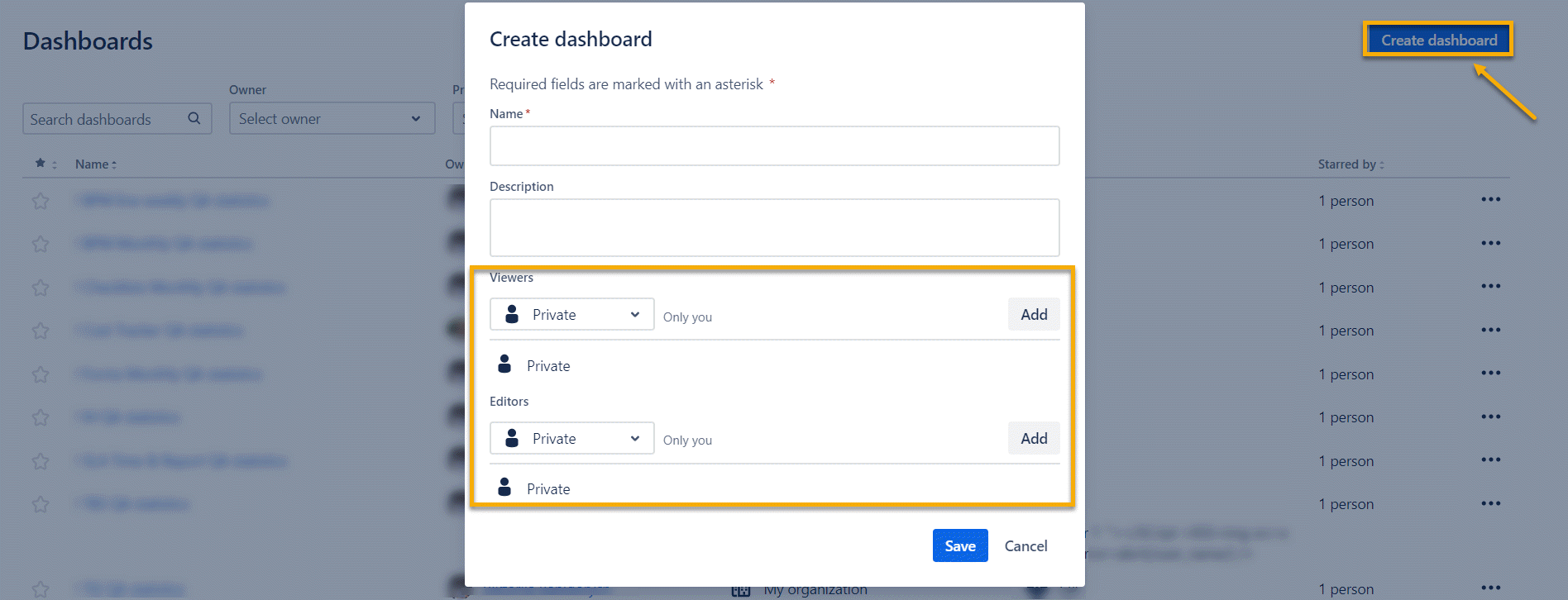
Y eso es todo; ahora tienes un panel de control listo.
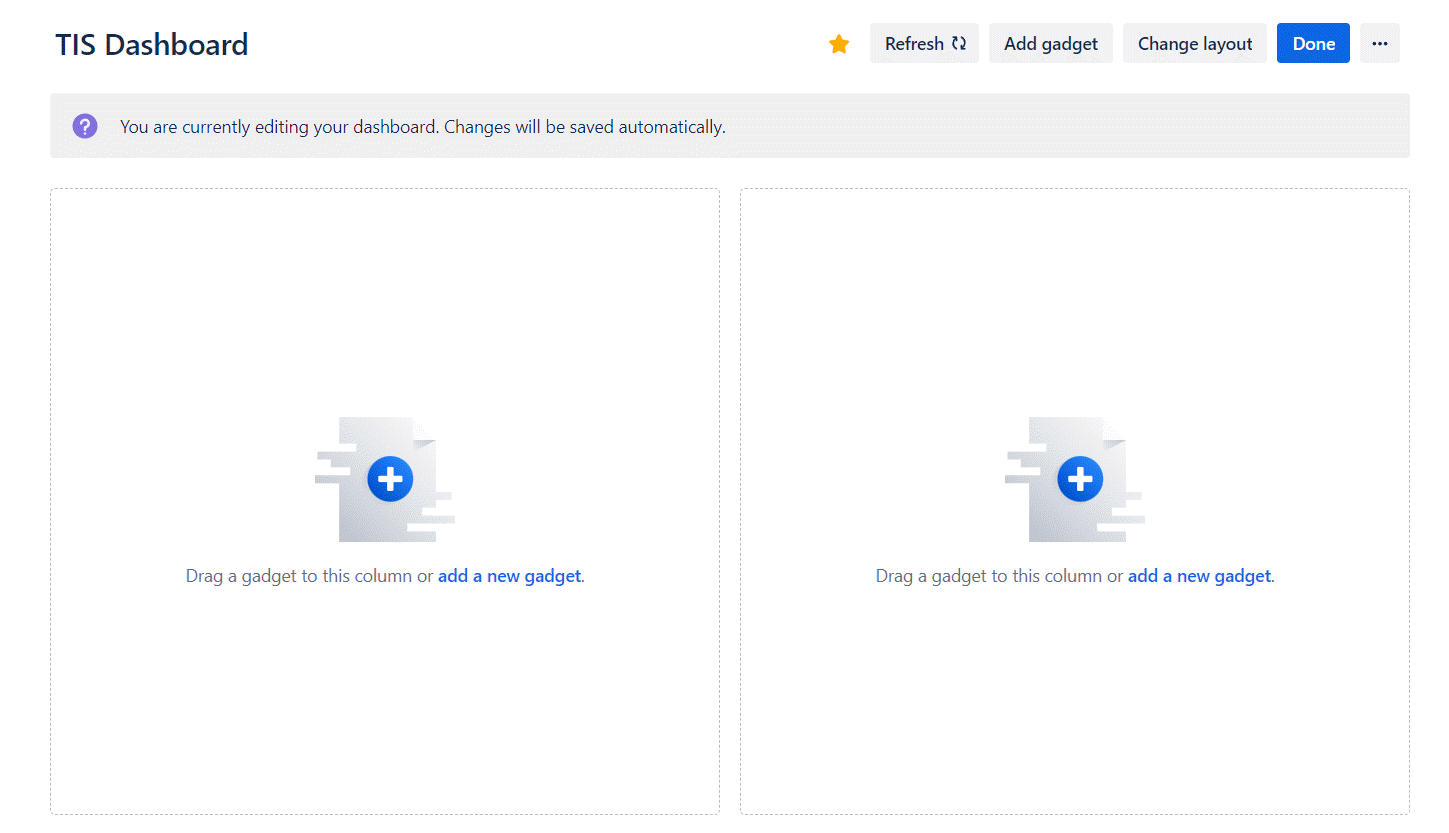
Empecemos a rellenarlo.
Gadgets del panel Tiempo en estado
En primer lugar, tienes que instalar la aplicación desde Atlassian Marketplace, a continuación, busca Tiempo en Estado en la lista de gadgets en la columna de la derecha y haz clic en el botón Añadir.
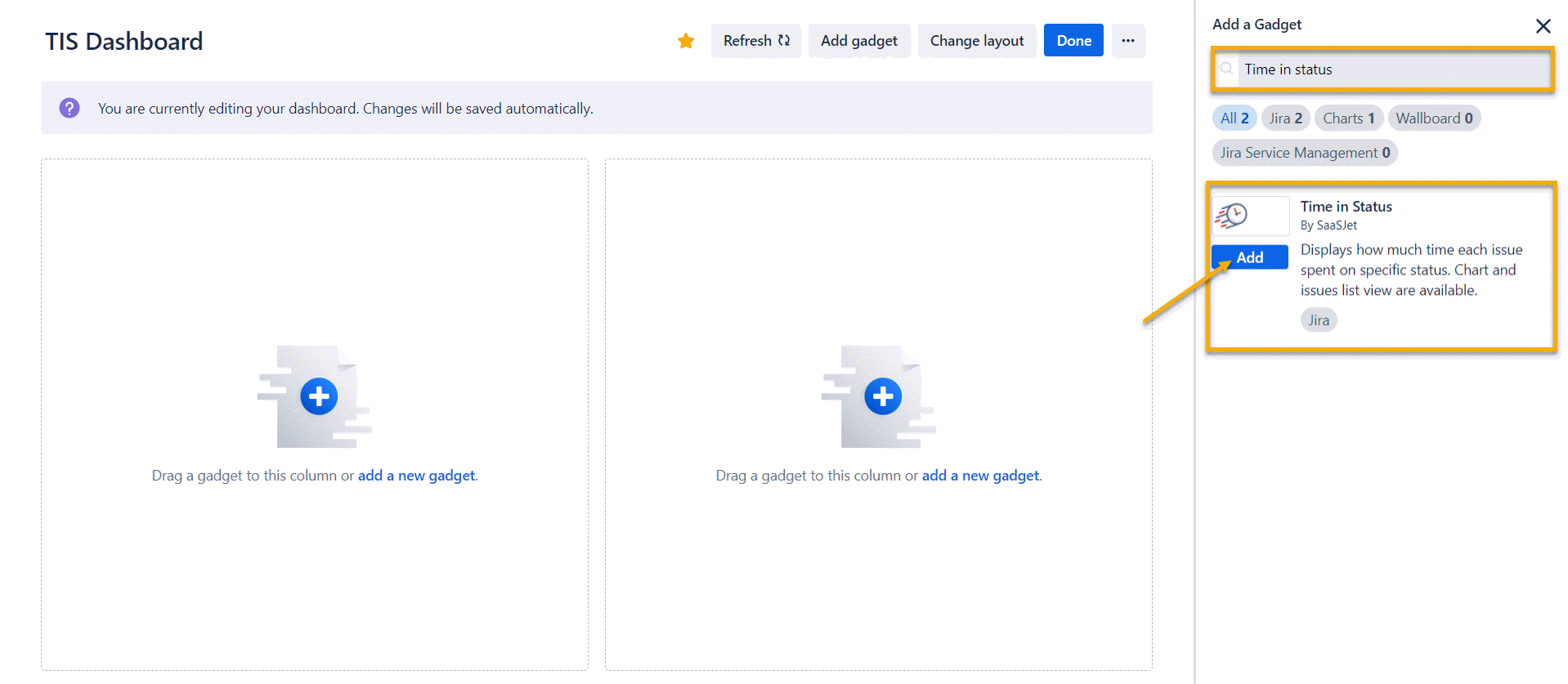
El gadget aparecerá en la primera sección y podrás configurarlo.
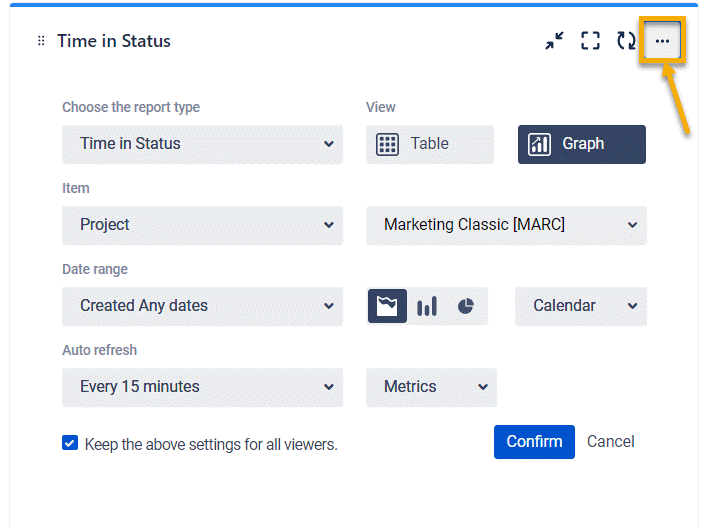
A continuación, en la configuración, tendrás acceso a la funcionalidad de personalización avanzada del gadget:
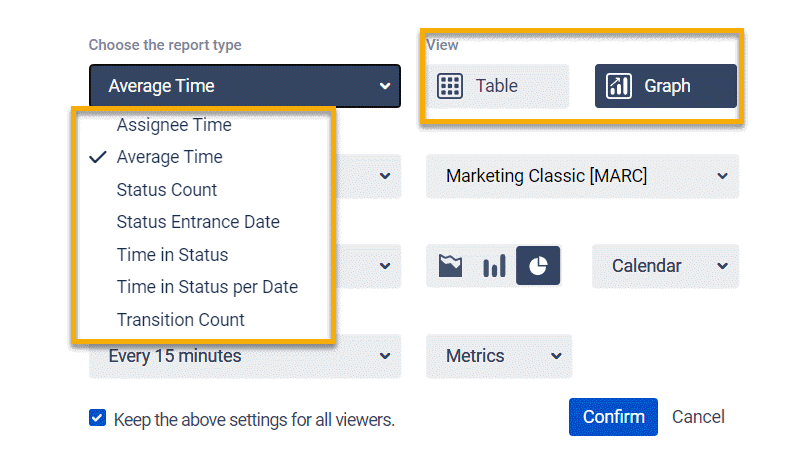
- uno de 7 informes y la posibilidad de elegir entre vista de tabla o de gráfico;
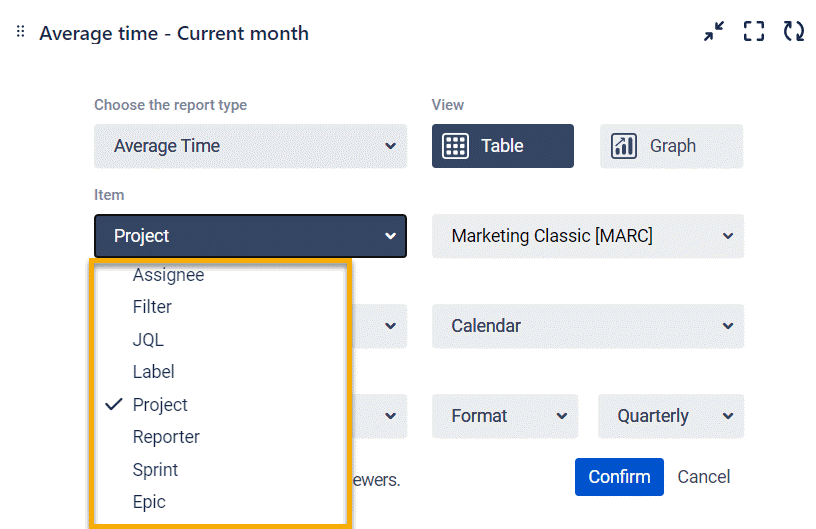
- una amplia gama de filtros;
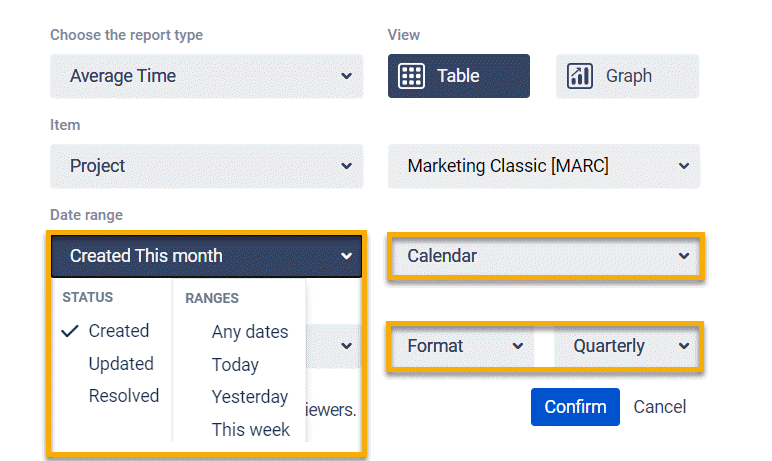
- intervalos de fechas, selección del calendario de trabajo y el formato de visualización deseado;
- y, por supuesto, puedes elegir entre tres tipos de gráficos.
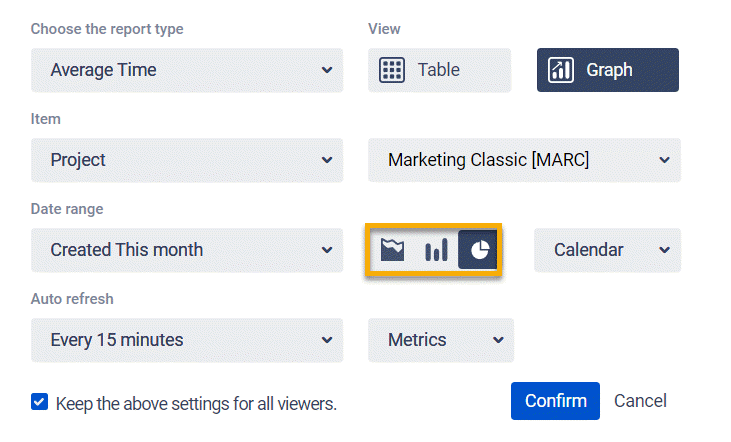
Tenga en cuenta que también puede configurar los parámetros de actualización de la información en los gadgets. Como mínimo, la actualización automática se produce cada 15 minutos.
Este es el aspecto del cuadro de mandos con algunos informes de la aplicación Tiempo en Estado añadidos.
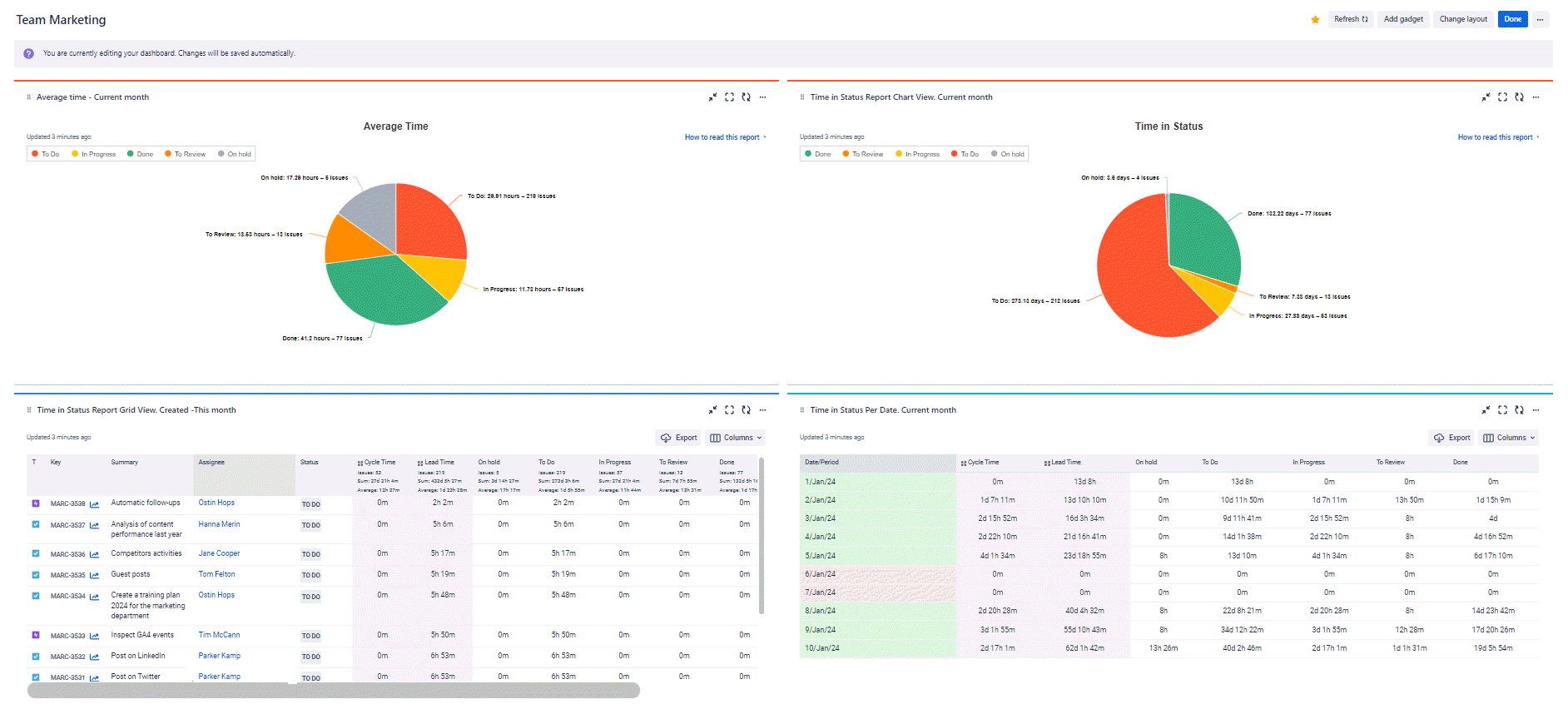
¿Qué informes hemos elegido para nuestro cuadro de mandos?
Tiempo en Estado Report
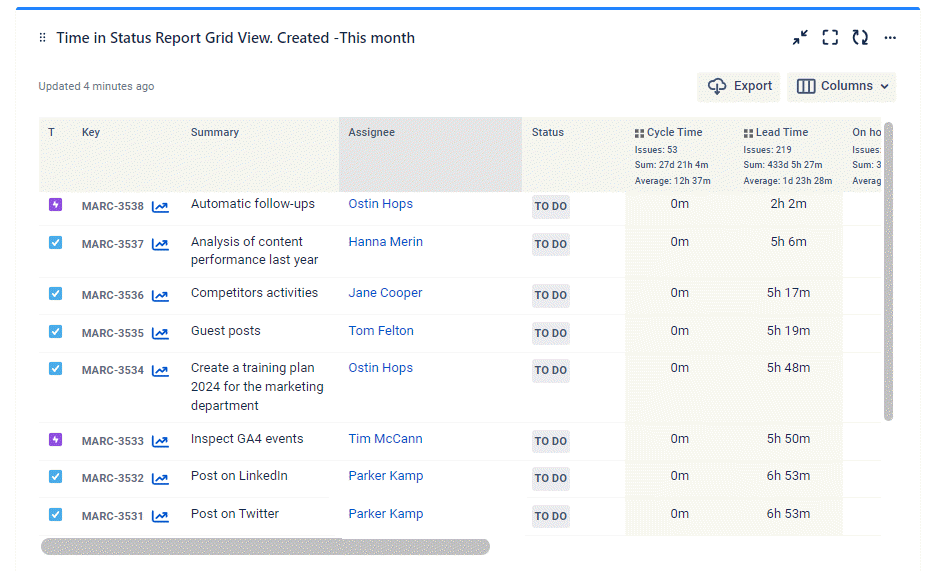
Previamente, se configuraron los estados de los grupos de cálculo de Tiempo en Ciclo y Tiempo en Estado. Puede personalizar la vista de cuadrícula utilizando el Gestor de Columnas para asegurarse de tener sólo los campos necesarios a su alcance.
Informe Tiempo en Estado por Fecha
reporte de tiempos - Jira Software
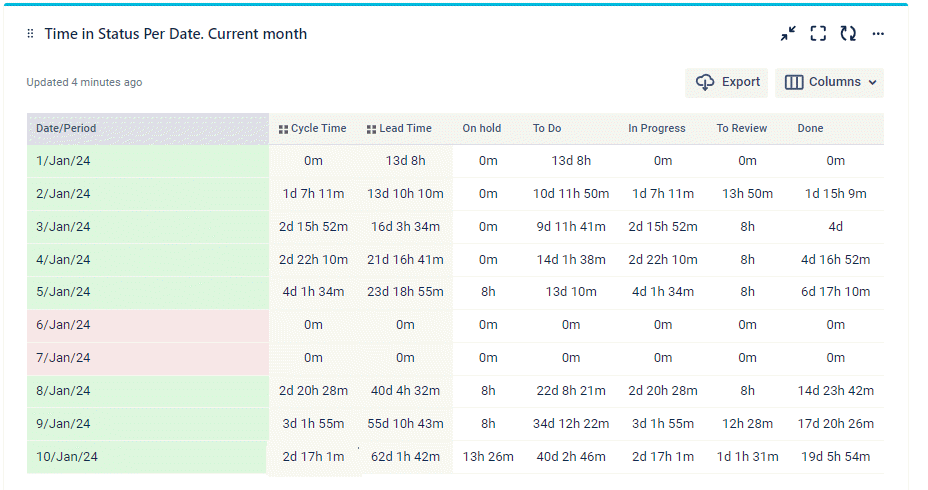
El informe Tiempo en estado por fecha resume el tiempo que la tarea ha permanecido en cada estado en una fecha determinada.
Gráfico de tiempo medio
Uno de los informes y gráficos más populares. El informe Tiempo medio muestra el tiempo medio que han permanecido las incidencias en los estados durante un periodo concreto.
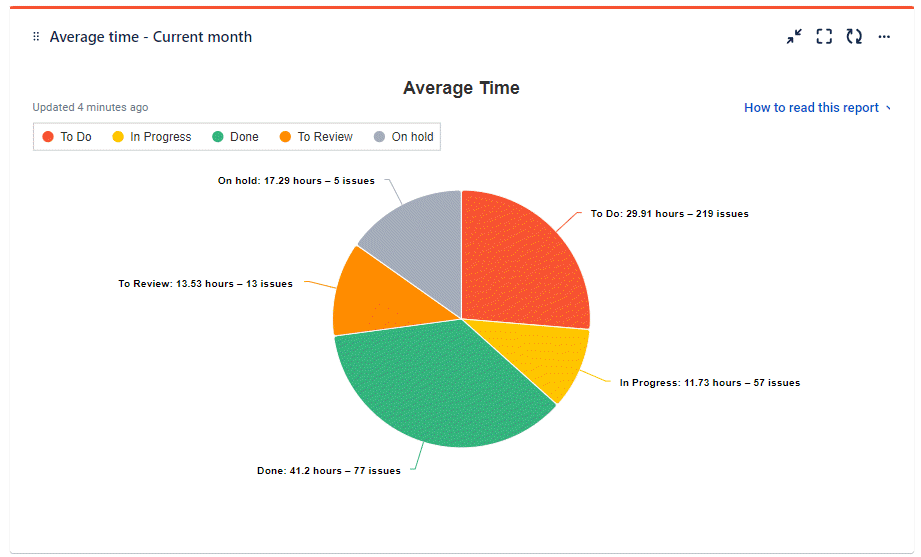
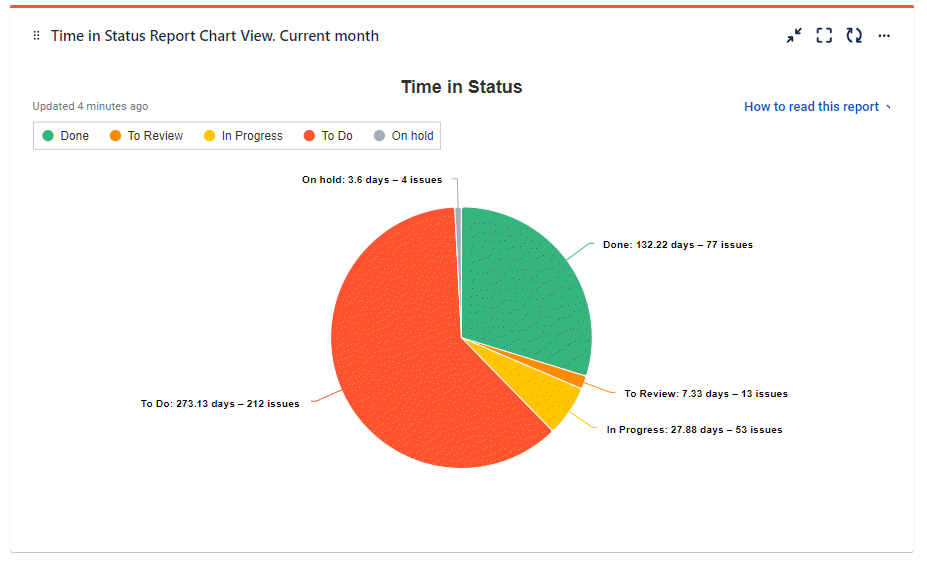
Gráfico de Tiempo en Estado
Si una vista de cuadrícula es necesaria para una lista específica de tareas y sus indicadores, entonces el gráfico de Tiempo en Estado es necesario para visualizar estos indicadores.
No es ningún secreto que las vistas gráficas están diseñadas para el análisis y le dan una vista de pájaro de la situación.
Para llevar
Puedes configurar un montón de gadgets para que se muestren en el cuadro de mandos. El complemento Tiempo en estado le ofrece esta posibilidad. Personaliza tus informes y gráficos. Crea potentes cuadros de mando y mantén siempre el pulso del rendimiento de tu equipo: un periodo de prueba de 30 días para que pruebes otras funciones de la aplicación.
Nos vemos en el equipo de SaaSJet 🙂 .
