※ 本記事は、Tanguy Crusso が 2023 年 4 月 6 日に公開した英語記事「Adding contributors and creators to a Jira Product Discovery project」を翻訳したものです。内容に相違が見受けられる場合、英文ページの内容を正とします。
こんにちは
以前の記事で、Jira Product Discovery の価格体系の詳細についてお知らせしました。特に、新しいユーザーロールである作成者 (creator)、投稿者 (contributor) そして関係者 (stakeholder) について説明しています。
作成者は Jira Product Discovery ライセンスが必要です。投稿者は Jira ライセンスは不要です。本記事では、あるプロジェクトに作成者および投稿者を追加する方法を説明します。こちらの動画「作成者および投稿者を設定する (英語)」で手順を確認することもできます。
注意: admin.atlassian.com の[請求] セクションのユーザー数が期待する作成者の数と異なる場合には、この動画 (英語) を確認してください。Jira Product Discovery の請求対象を確認する方法や、想定よりも数が多い一般的な理由 (およびその修正方法) を説明しています。
作成者および投稿者をサイトに追加する (サイト管理者による作業)
どのユーザーを作成者または投稿者にするかの判断は、サイト管理者が行います。サイト管理者は、下の画面に示す手順でアクセスできる admin.atlassian.com の [ディレクトリ] タブから設定します。
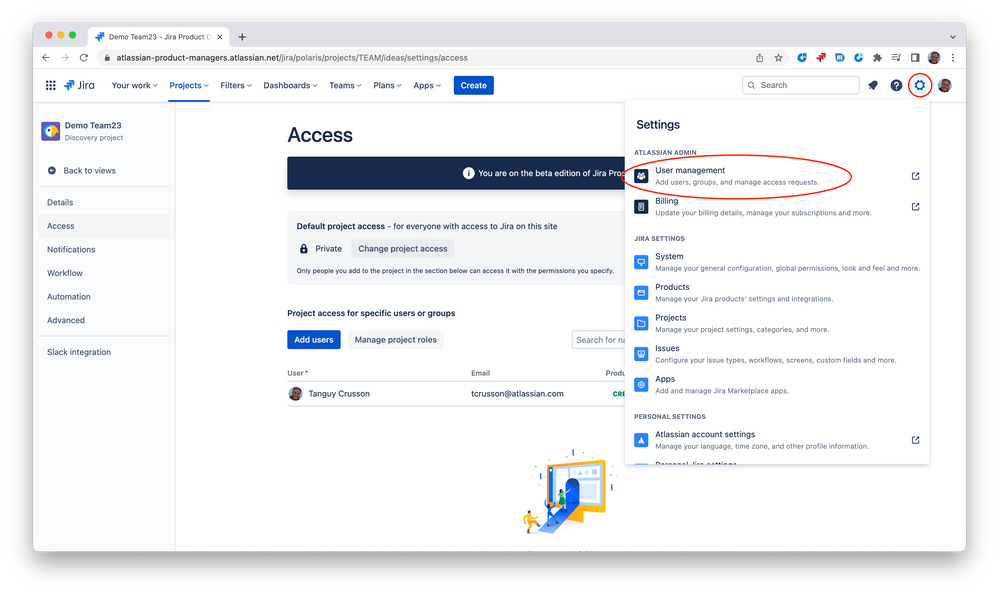
作成者を追加する
ユーザーを作成者にするには、そのサイトで Jira Product Discovery の製品アクセス (つまりライセンス) を持っている必要があります。
アクセスを付与するには: 対象ユーザーを選択 > [製品を追加] > Jira Product Discovery > ユーザー:
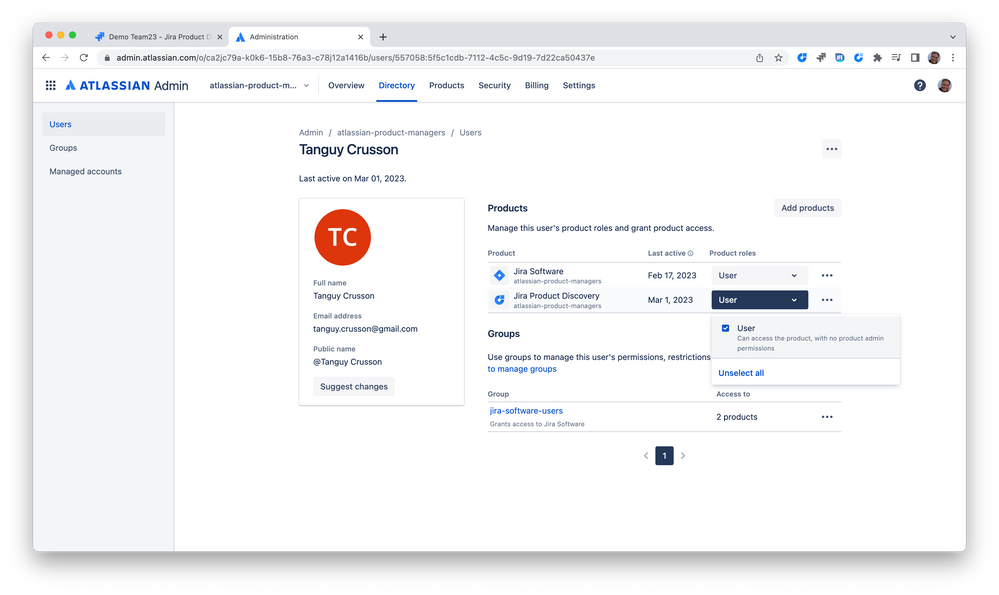
製品アクセスを付与されているユーザーは、そのサイト上で作成者となります。これらのユーザーは、製品ディスカバリー プロジェクトに作成者または投稿者として追加できます。
投稿者を追加する
投稿者を追加するには、ユーザーは下記 2 つの項目のいずれかを満たす必要があります。
-
投稿者グループを有効にする (JPD のベータ版を利用していた場合)
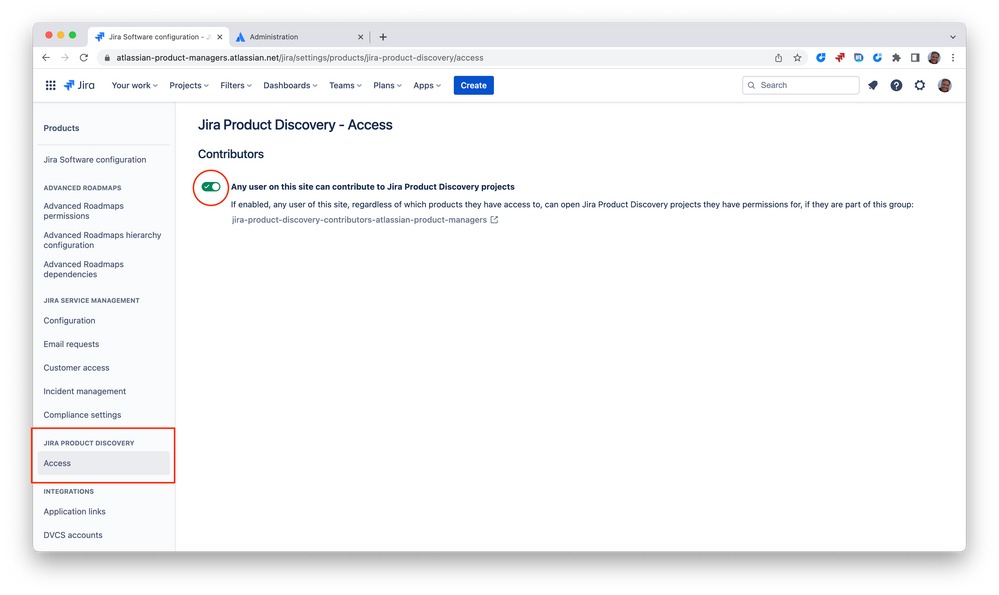
はじめに、この機能を Jira 製品設定で有効にする必要があります。この設定は、一度のみ実施する必要があります。
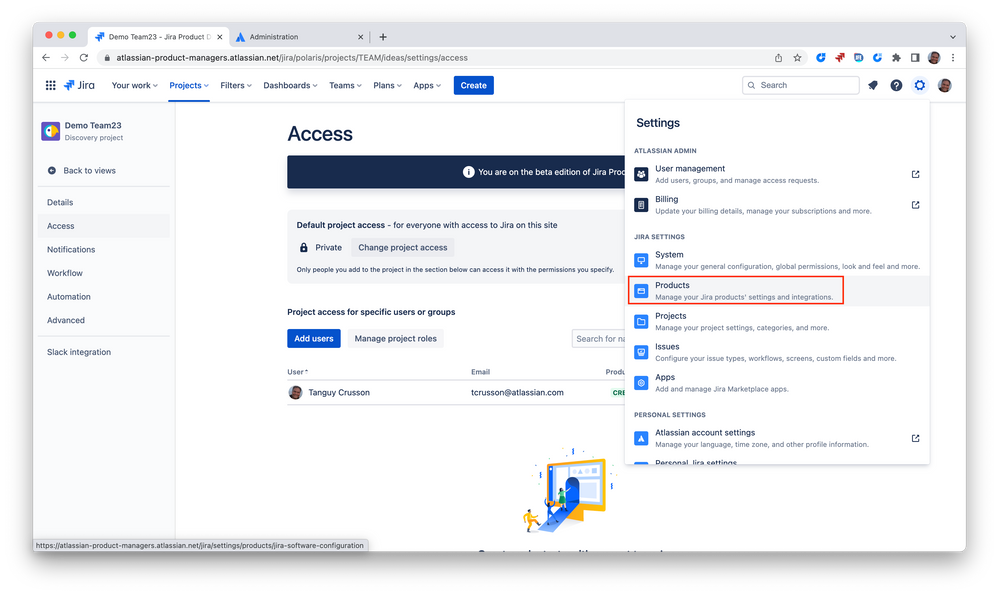
この機能を有効にすると、Jira Product Discovery 投稿者ユーザー グループが作成されます。
-
ここで投稿者を追加できます。
下の画面内のユーザーは Jira 製品へのアクセスを持っているため、自動的に投稿者です。
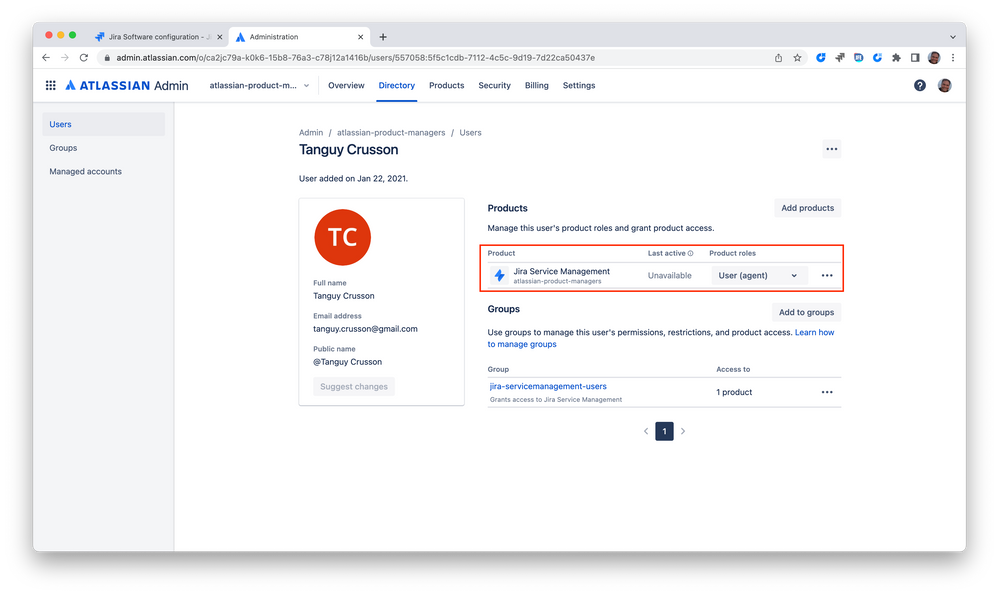
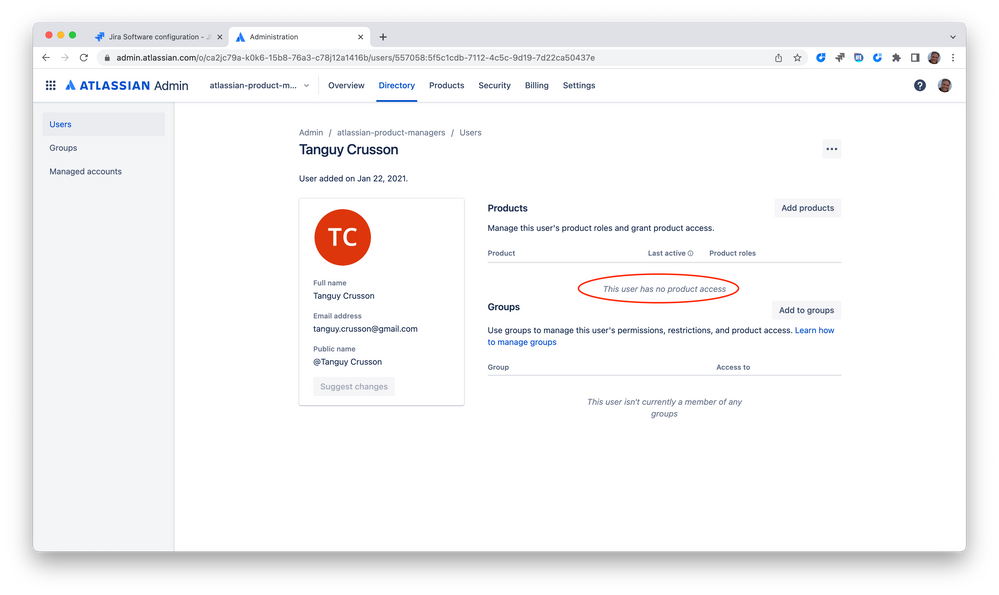
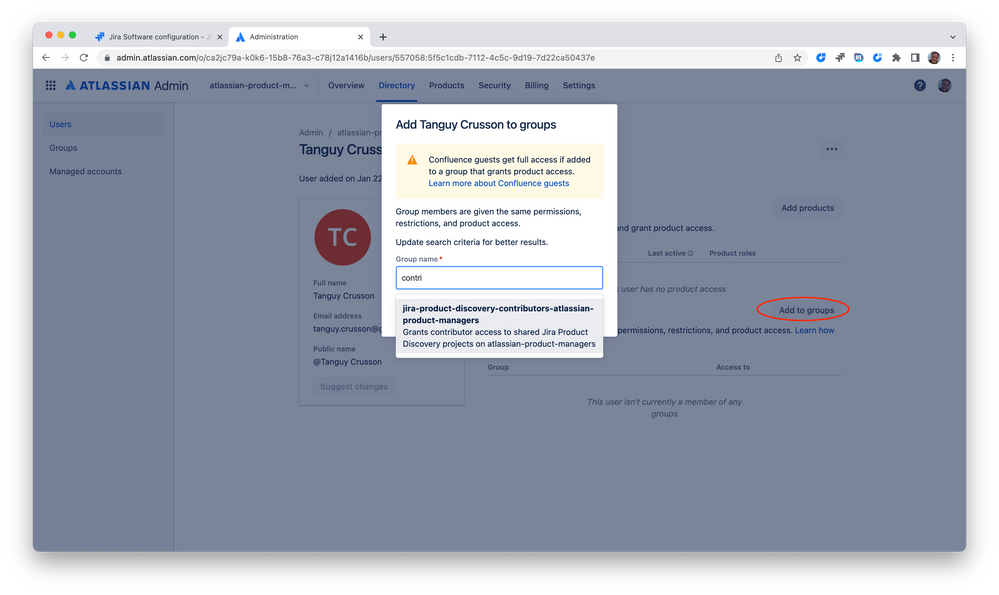
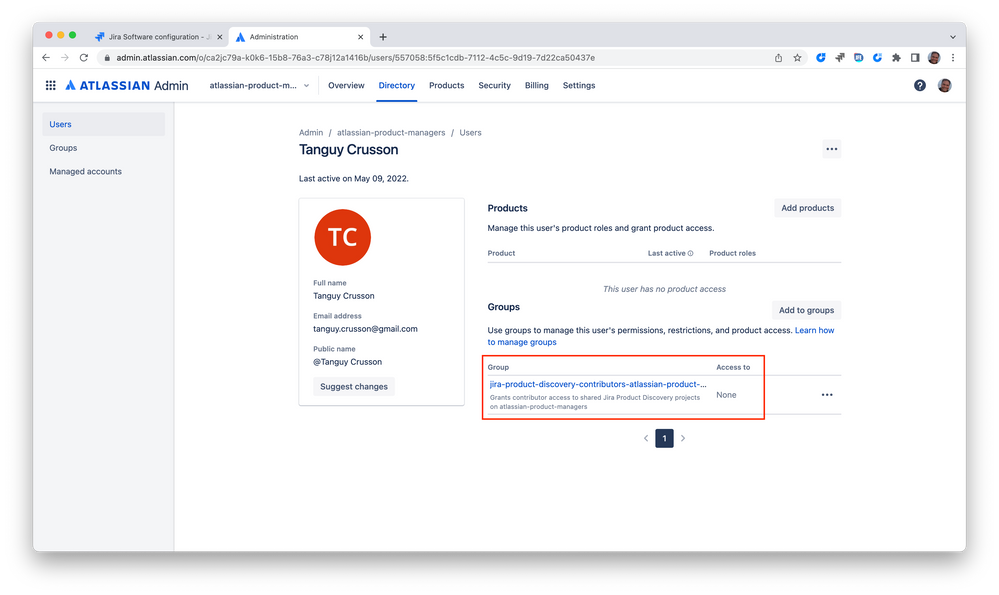
下の画面内のユーザーは Jira 製品へのアクセスがない (全くどの製品アクセスもないか、Confluence などの Jira 以外の製品へのアクセスがある) ため、投稿者グループに追加する必要があります。
プロジェクトに作成者および投稿者を追加する (プロジェクト管理者による作業)
この時点から、製品ディスカバリー プロジェクトの管理者権限を持つユーザーは、[プロジェクト設定] > [アクセス] 画面で、ユーザーをプロジェクトの作成者や投稿者として追加できるようになります。
 さらに、上の画面では「プロダクト」ロールと「プロジェクト」ロールの違いを理解する必要があります。
-
プロダクト ロール: 基本的には、この記事で先に説明した通り、この「このユーザーは、このサイトにおいて作成者なのか、投稿者なのか」を示すものです。
-
プロジェクト ロール: プロジェクト ロールは、プロジェクト内の権限リストを定義します。ユーザーがプロジェクトでプロジェクト ロールを与えられた場合、そのプロジェクトでアクセスできる機能のリストが制限されます。ユーザーはプロジェクトごとに異なるプロジェクト ロールを持つことができます。詳しくはこちらの動画をご覧ください (英語)。
ℹ️ 投稿者がアイデアを作成できるようにしたい場合には、このリンク先の記事を参照してください。
