■ 想定する事象
ユーザーが 2段階認証 (2SV) / 多要素認証 (MFA) を登録した携帯電話およびリカバリーキーのいずれも紛失してしまった。
■ 前提事項
- 例えば「Google 認証システム」(Google Authenticator) などの最近のアプリではQRコードによりMFAの登録情報を新しい端末に移行させることができます。そういう場合は Atlassian Cloud サービス側での登録し直しは不要です。
- Bitbucket (bitbucket.org) はサービス単位でMFAを設定できます。本稿の「Atlassianアカウント」での設定とは独立しているので、混同しないよう留意してください。公開鍵を登録済みの場合は、リカバリーコードをSSH経由で取得できます。詳しくは 2 段階認証の有効化 > 2段階認証のトラブルシューティング をご参照ください。
■ 対応方針
対応方針は、該当のアカウントが「管理対象アカウント」かどうかにより対応が異なります。
(1) 該当アカウントが「管理対象アカウント」である(ドメイン検証がされている)場合、組織管理者による対応が必要です。詳しい手順は 組織セキュリティ > 認証ポリシーにおける2 段階認証のトラブルシューティング をご参照ください。
(2) 該当アカウントが「管理対象アカウント」でない(ドメイン検証がされていない)場合、後述の手順にてリカバリーメールを送信する必要があります。
■ リカバリメールの送信方法
(2-1) 通常のメールアドレスとパスワードによるログインを試みる。
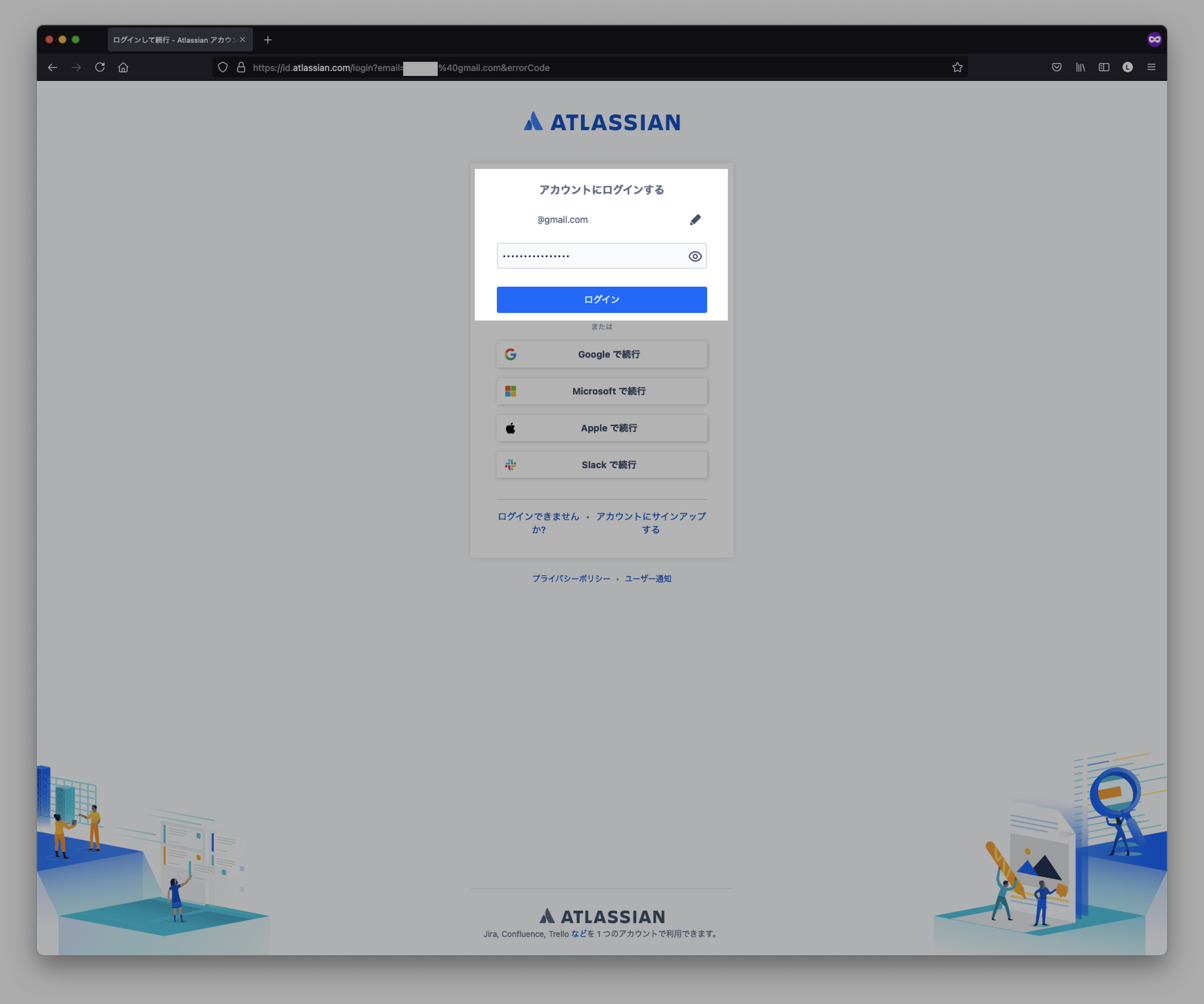
(2-2) 認証コードの入力フォームの下部にある「携帯電話が使えませんか?」のリンクを押下する。
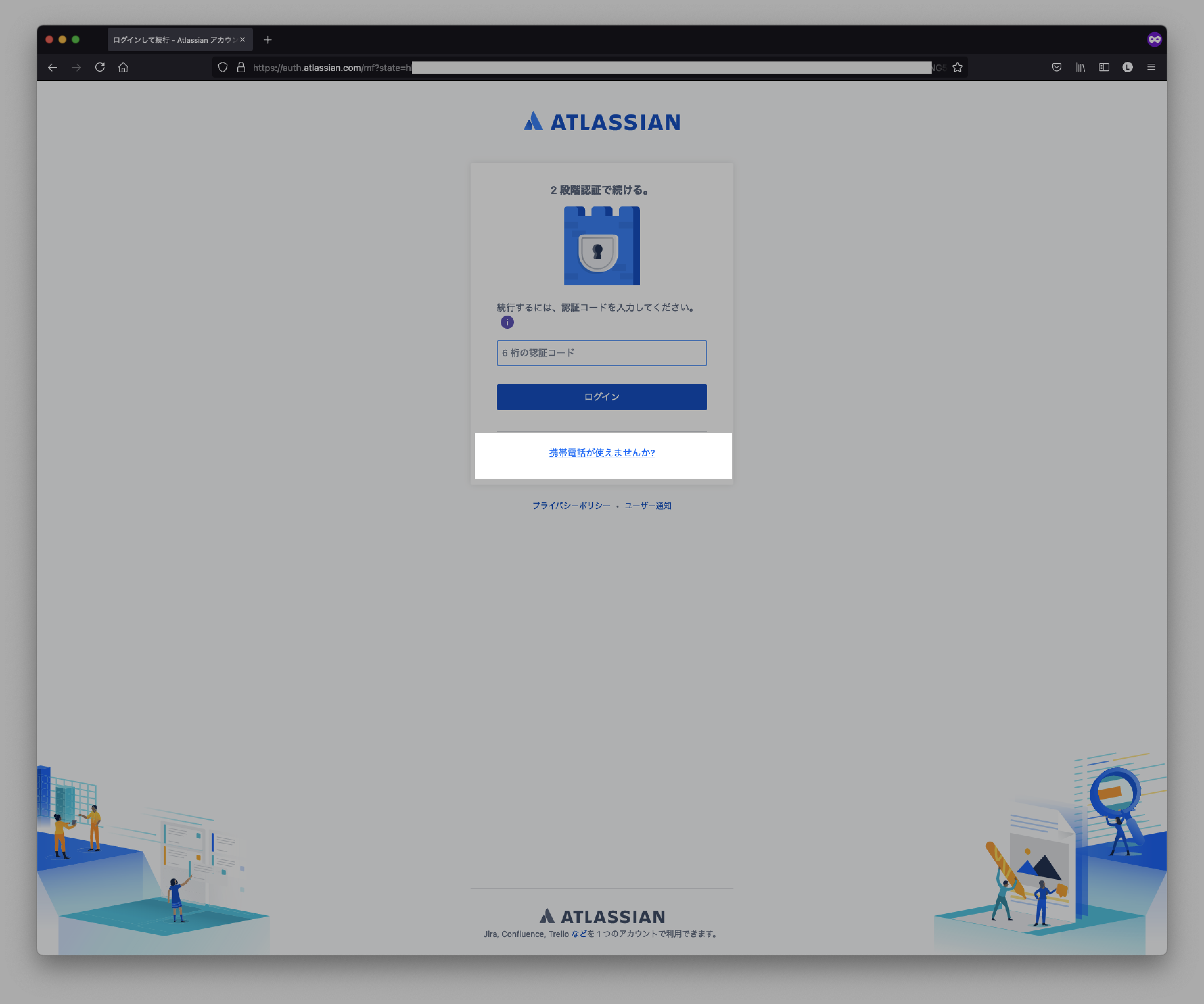
(2-2) 遷移先にて「リカバリキーが見つかりませんか?」を押下する。
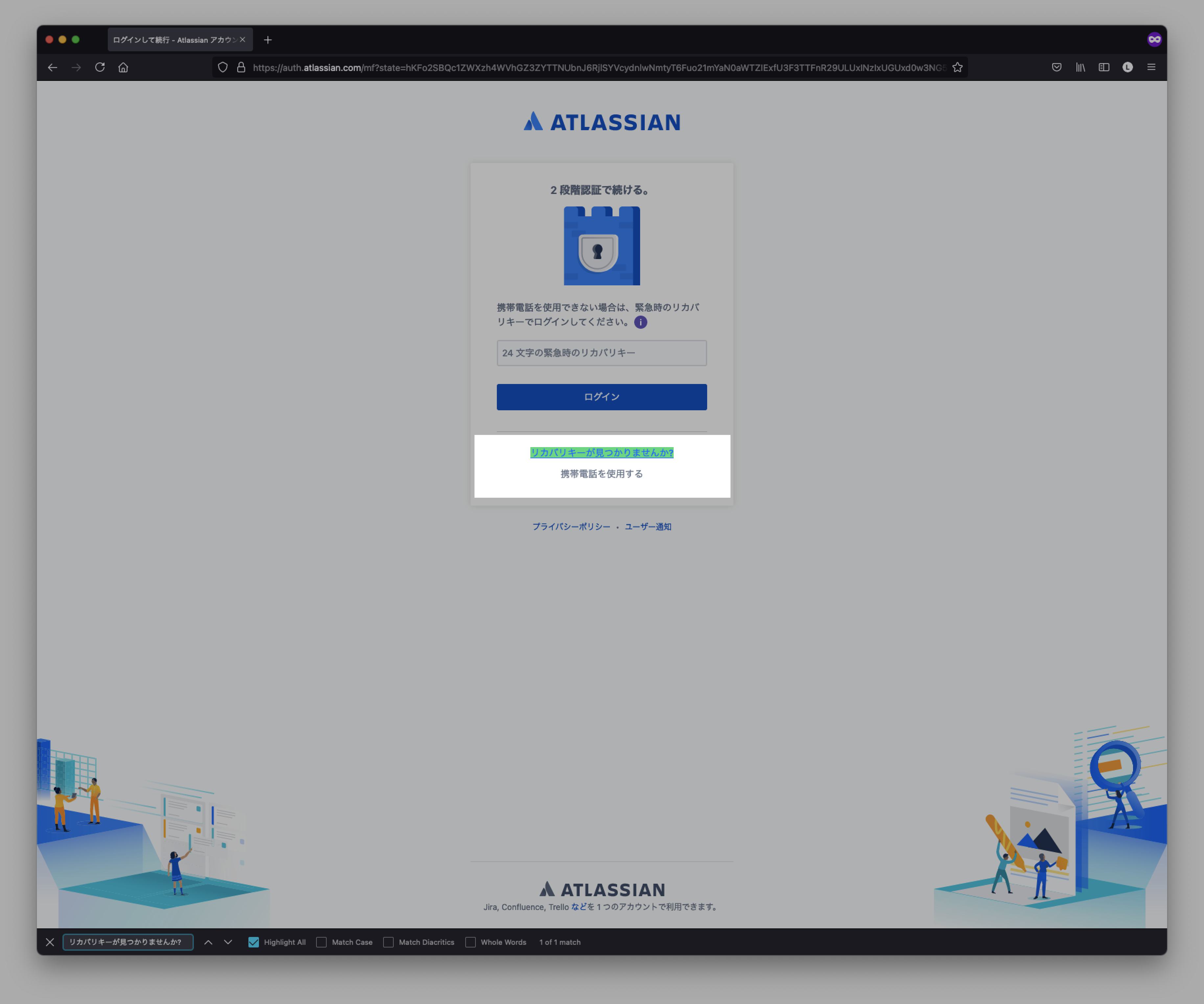
(2-3) 遷移先にて「リカバリメールを送信する」を押下する。
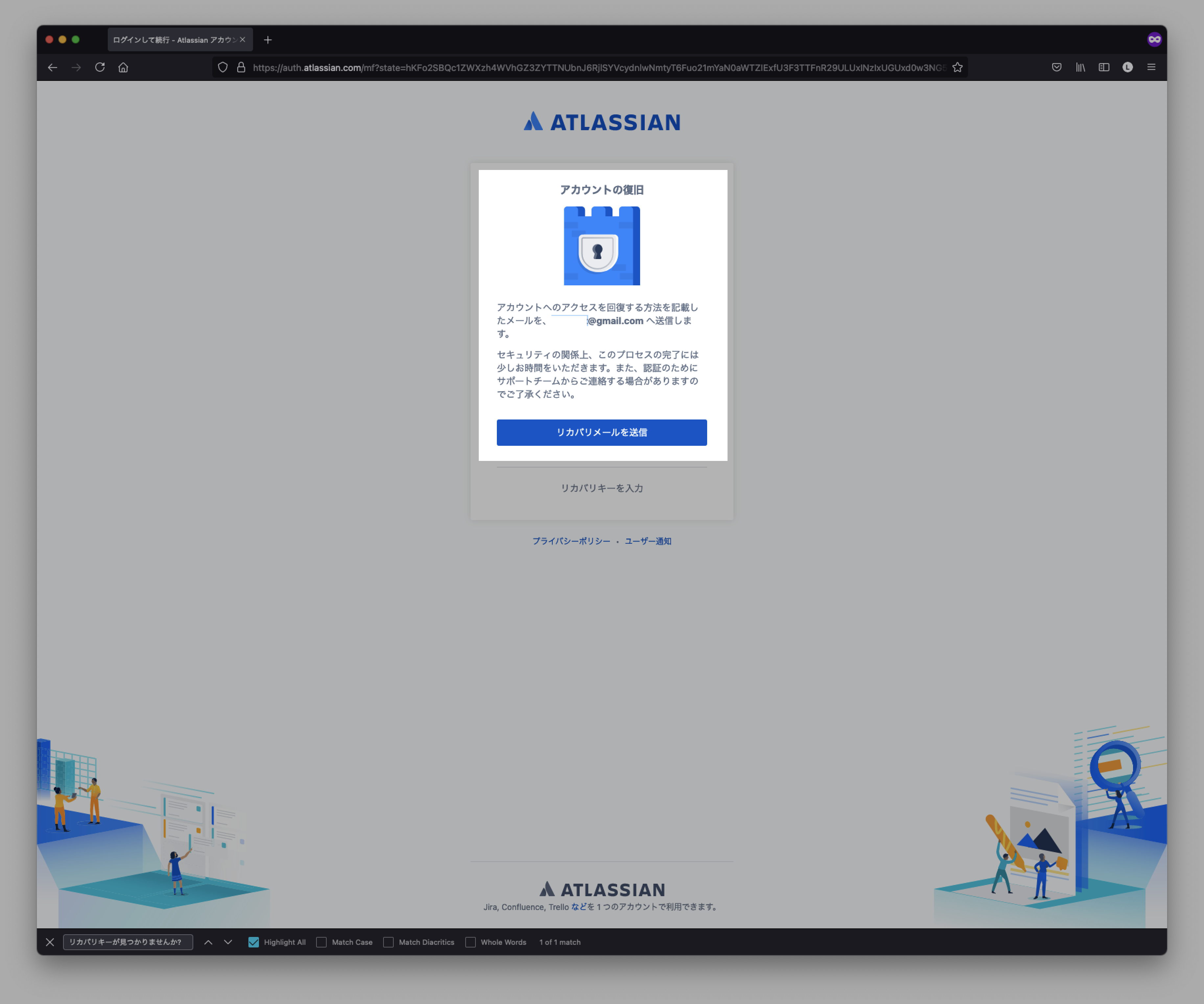
(2-4) 登録しているメールアドレスに題名「Steps to recover your Atlassian account」というメールが届く。
(2-5) 後続のメールにてログインリンクが届くので、それまで24時間待機する。※セキュリティ確保のため、この待機時間はサポートに問い合わせしても短縮できません。
(2-5) 後続のメール、題名「Let's get you back into your Atlassian account」が届いたら、本文内のリンク「Log in to my account」からログインを行う。※このリンクはメール発送後12時間のみ有効なので、週末などで作業が行えない場合は逆算してリカバリメールをリクエストしてください。
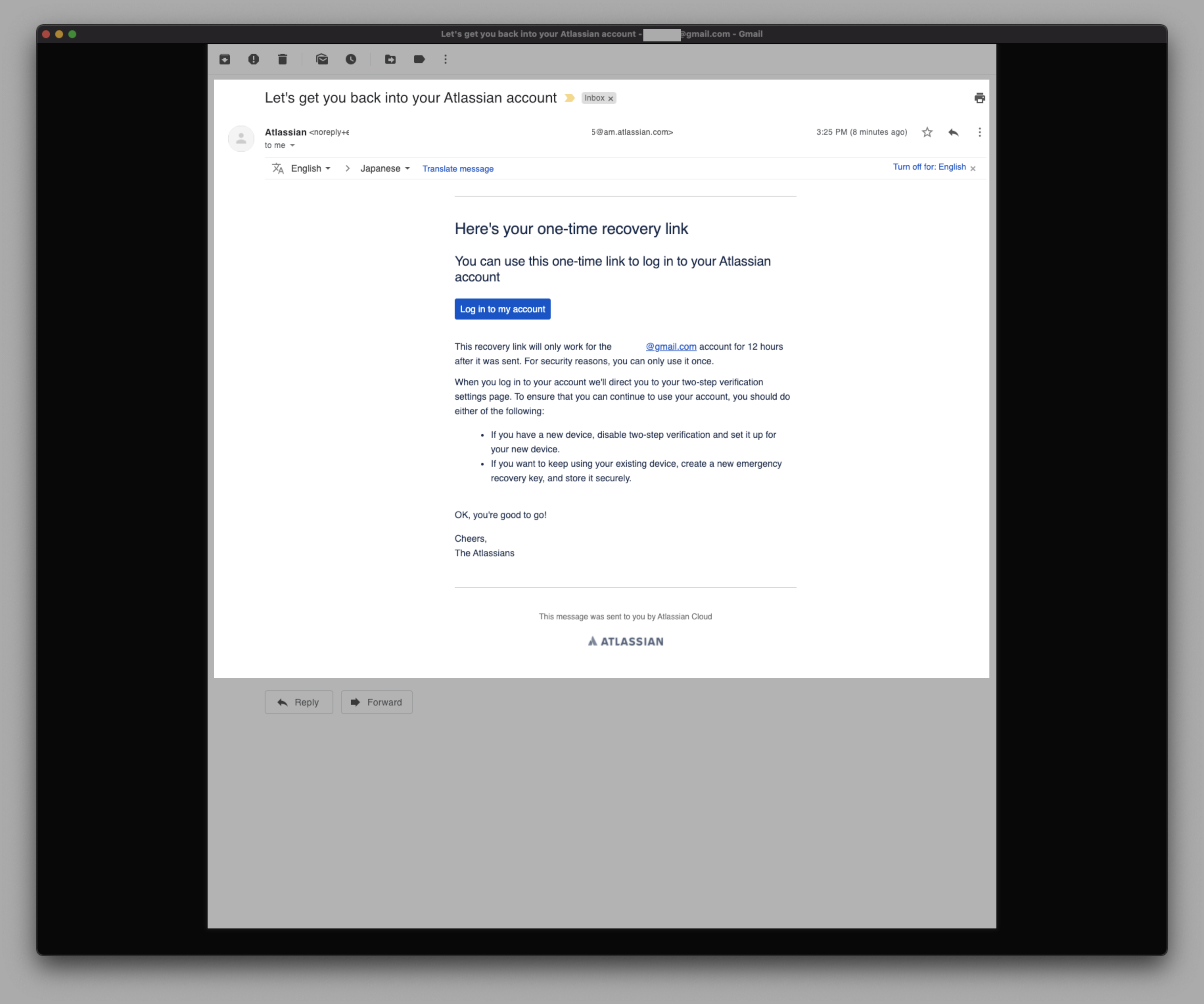
(2-6) 今後ログインできるよう、下記リンク先にて2段階認証を再設定(無効化→有効化)する。
