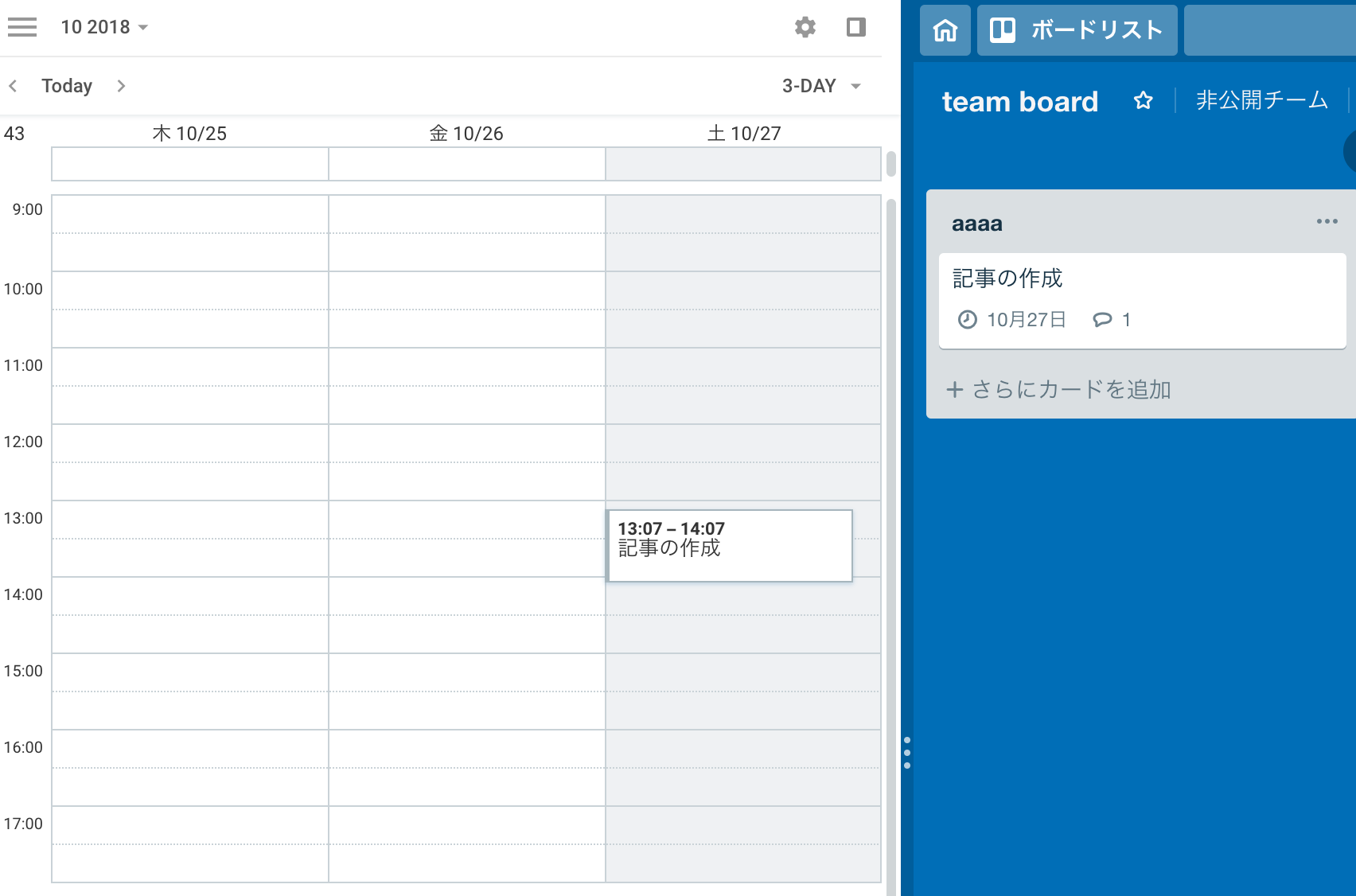
TrelloでCalendar Power-Upを有効化し、iCalendarデータを取得してGoogle Calendarと連携した場合、初回連携のあとの同期間隔はおおよそ24時間に1回となります。この頻度はGoogle側で設定されており、Trelloで同期間隔を指定することはできません(参考: GoogleカレンダーでTrelloを使う)
回避策のご案内
回避策としては上述のページにもあるように、サードパーティが提供しているPower-Upを使用する方法が考えられます。それぞれについて概要を紹介させていただきます。
なお、以降で説明してるサードパーティ製Power-Upはアトラシアンのサポート対象外となります。Power-Upについてご不明な点がある場合、それぞれのサポート窓口をご利用ください。
Cronofy Power-Up
Cronofy Power-Upを使用することで、ご利用のGoogle CalendarにTrelloの期限つきカードをリアルタイムで同期していただけます。
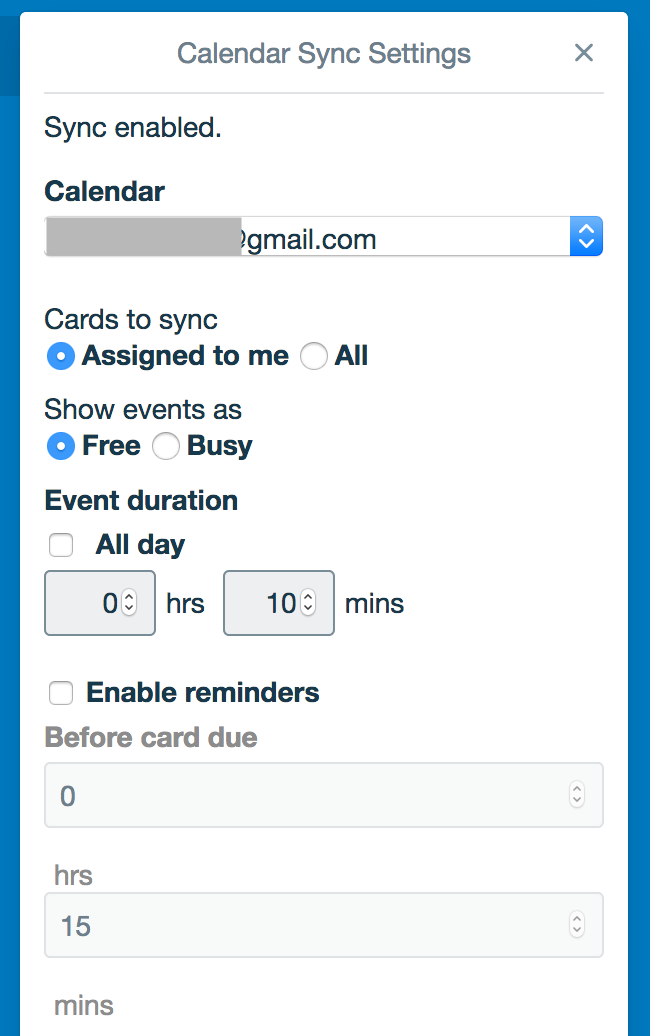
次の項目を設定できます。
- 同期対象のカード (自分に割り当てられたもののみ / すべて)
- 同期したイベントのGoogle Calendarでの重複許可 (予定なし / 予定あり)
- 同期したイベントのGoogle Calendarでの期間 (全日 / 指定した期間)
- デフォルトは10分 (0 hrs 10 mins)
- 同期したイベントのGoogle Calendarでのリマインダーの可否 (有効化した場合は通知タイミング)
- デフォルトは無効、有効化時のデフォルトは15分 (0 hrs 15 mins)
複数ボードでGoogle Calendarとの連携を行う場合、有料プランへのアップグレードが必要となります。
Planyway Power-Up
Planyway Power-Up(Google Calendarとの連携は有料プランに含まれます)では、Google Calendarの情報を、Trello内で表示されるPlanywayカレンダーに取り込むことができます。Cronofy Power-Upと同様、リアルタイムでの同期が行われます。
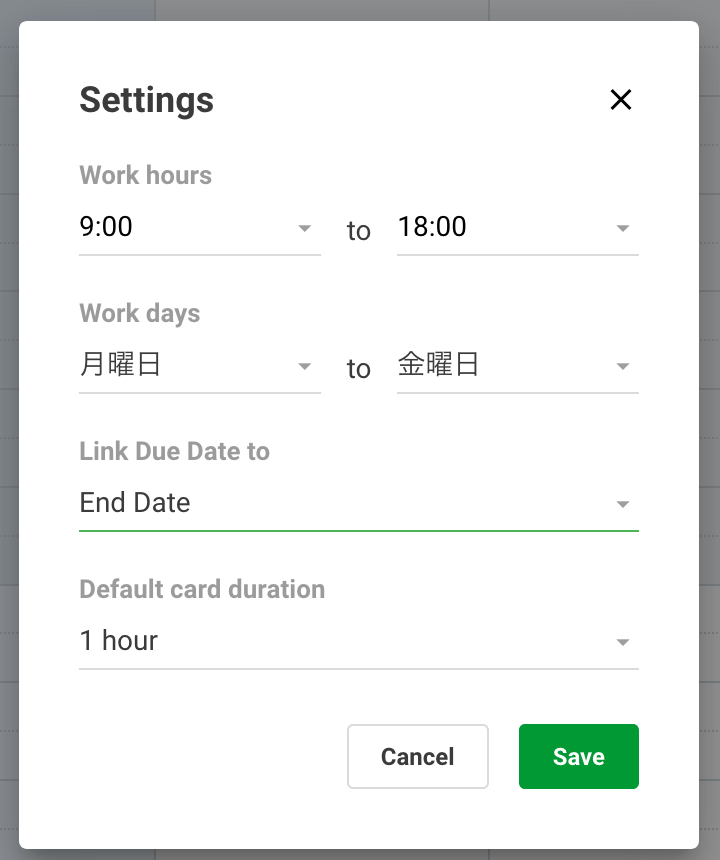
Planywayカレンダーでは次の項目を指定できます。
- 勤務時間
- 勤務日
- 同期したイベントの期限をPlanywayカレンダーの予定のどの要素にリンクするか (開始日時、終了日時、リンクしない)
- 同期されたイベントのPlanywayカレンダーでの期間
Planywayカレンダーはボードの全面に表示されますが、専用のChrome拡張機能を使用することでカレンダーをTrello内に埋め込むことができます。