前回に引き続き、アセット機能の活用方法の一例をご紹介します。
今回は、Jira Service Managementでリクエストを起票したユーザーの上長を承認者に設定してみようと思います。なお、前回の記事で紹介済みの手順については、細かい操作を一部割愛している箇所があります。
事前準備: ユーザーの用意
※組織管理、サイト管理者、またはユーザーアクセス管理者の権限が必要です
サイトのユーザー管理メニューで、起票者として使うアカウントを、Jira Service Managementのカスタマーロールを持つユーザーとして招待しておきます。ご自身のテストアカウントでOKです。なお、カスタマーロールはライセンスを消費しないのでご安心ください 
ユーザーの招待方法についてはこちらをご確認ください。
事前準備: プロジェクトの用意
サービスプロジェクトを1つ用意しておきます。今回は承認者フィールドを使いたいので、承認ステップが組み込まれていることを予め確認しておきましょう。
既存のプロジェクトをお持ちではない場合は、前回同様に「高度なITサービス管理」テンプレートをご利用いただくことをおすすめします (このテンプレートの「新たなモバイル機器」リクエストタイプに承認フローが組み込まれています)。
事前準備: アセットの用意
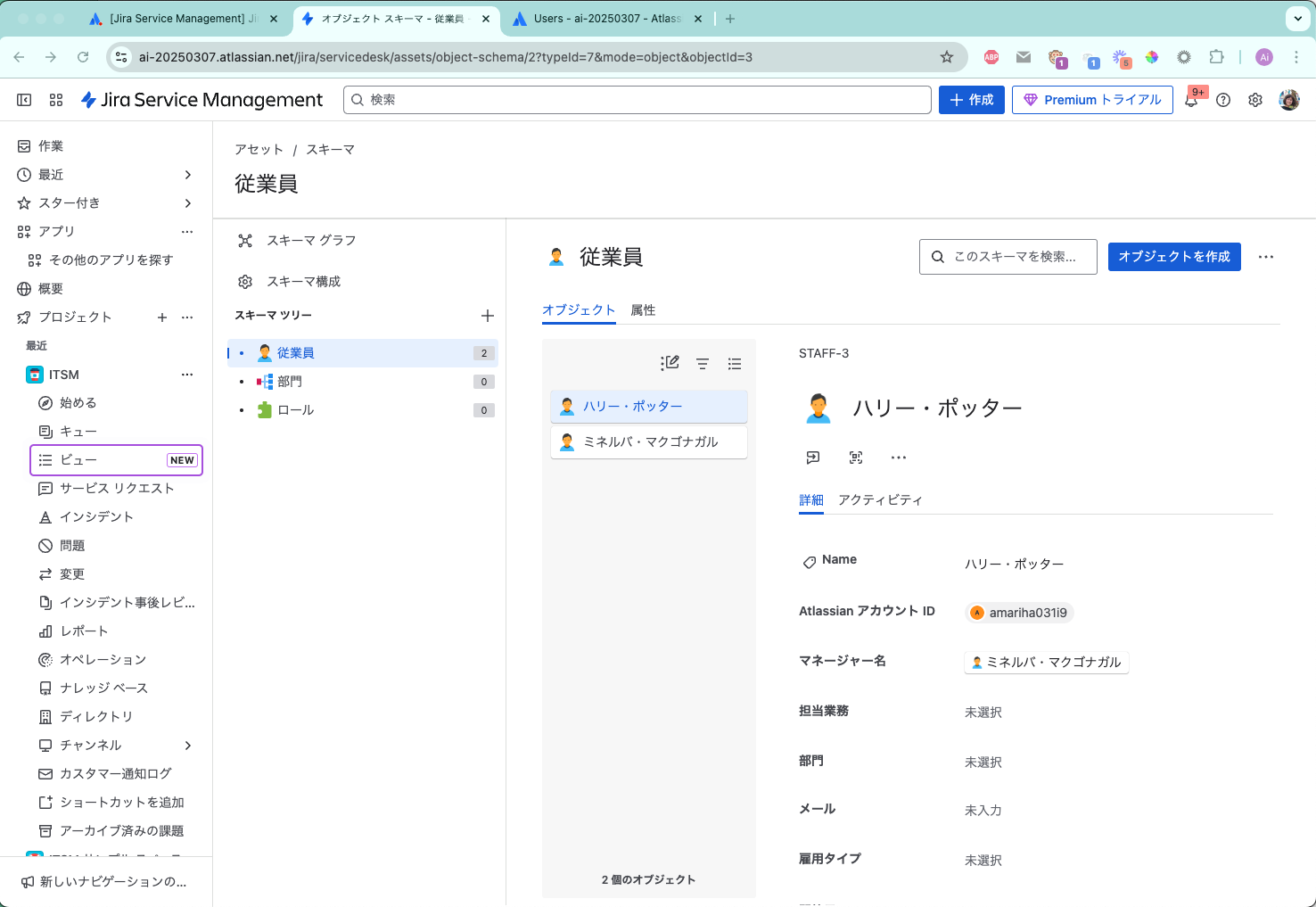
それでは従業員情報をアセットとして設定しましょう。最終的に、起票者のアカウントで作ったリクエストをご自身のアカウントで承認するので、部下と上長のアセットにそれぞれのアカウントを紐づけていきます。
-
アセット機能に移動し、新しいオブジェクトスキーマを作成しましょう。今回は「ユーザー」テンプレートを使います。今回はスキーマ名を「従業員」、キーを「STAFF」としています。
-
「従業員」オブジェクトの空の一覧が表示された状態に遷移するかと思います。右上の「オブジェクトを作成」をクリックして、2名の従業員を作ります。
-
1人目
-
Name: なんでもOK
-
AtlassianアカウントID: ご自身のアカウント。「ID」とありますが、ユーザー名を入力すれば候補が表示されます。
-
2人目
-
Name: なんでもOK
-
AtlassianアカウントID: 事前に準備した起票者アカウント。
-
マネージャー名: 上で作った1人目の従業員
それでははじめましょう!
自動化をセットアップ
-
用意したプロジェクトのプロジェクト設定に移動し、自動化メニューを開きます。
-
「ルールを作成」をクリックします。
-
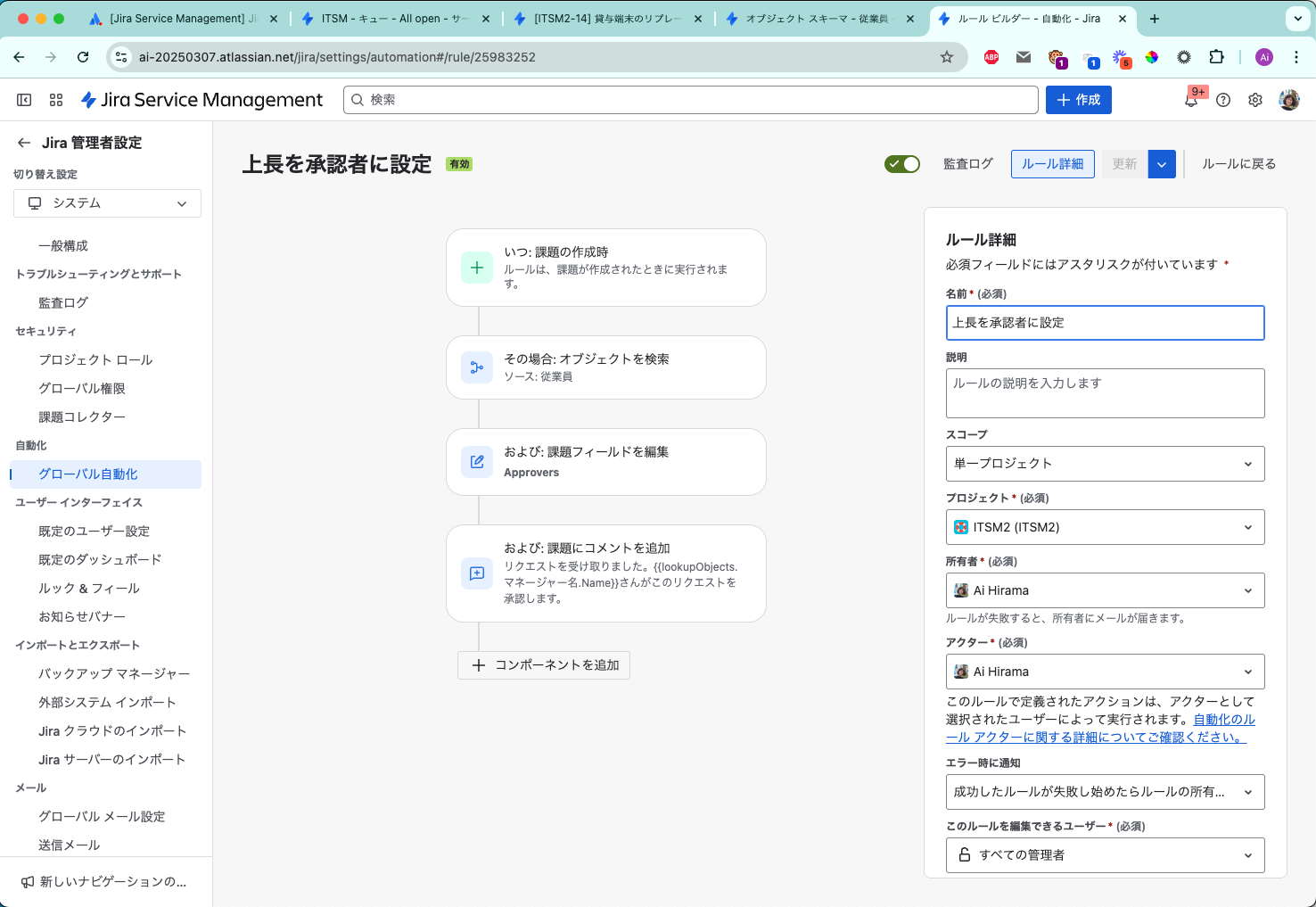
トリガーに「課題の作成時」を選択します。
-
「その場合: アクションを追加する」を選択し、「オブジェクトを検索」を選択します。
-
次のように設定します。
-
スキーマ: 従業員
-
クエリ: objectType = "従業員" and "Atlassian アカウント ID" = {{issue.reporter}}
-
再び「その場合: アクションを追加する」を選択し、「課題の編集」を選択します。
-
次のように設定します。
-
フィールド: Approvers
-
値: {{lookupObjects.マネージャー名.Atlassian アカウント ID}}
-
入力を始めると、ドロップダウンに「スマート値:」に続けて入力値が表示されます。値を入れ終わったらそれを選択します
-
ついでにコメントも追加しておきましょう。「その場合: アクションを追加する」を選択し、「課題へのコメント」を入力します。
-
コメント: リクエストを受け取りました。{{lookupObjects.マネージャー名.Name}}さんがこのリクエストを承認します。
-
右上の「ルールをオンにする」を選択し、適当なルール名を設定しておきます。
-
ルールアクターに関するエラーが表示される場合、「ルール詳細」で「アクター」をご自身のアカウントに変更しておきます
こんな感じになります!
導通
試してみましょう!
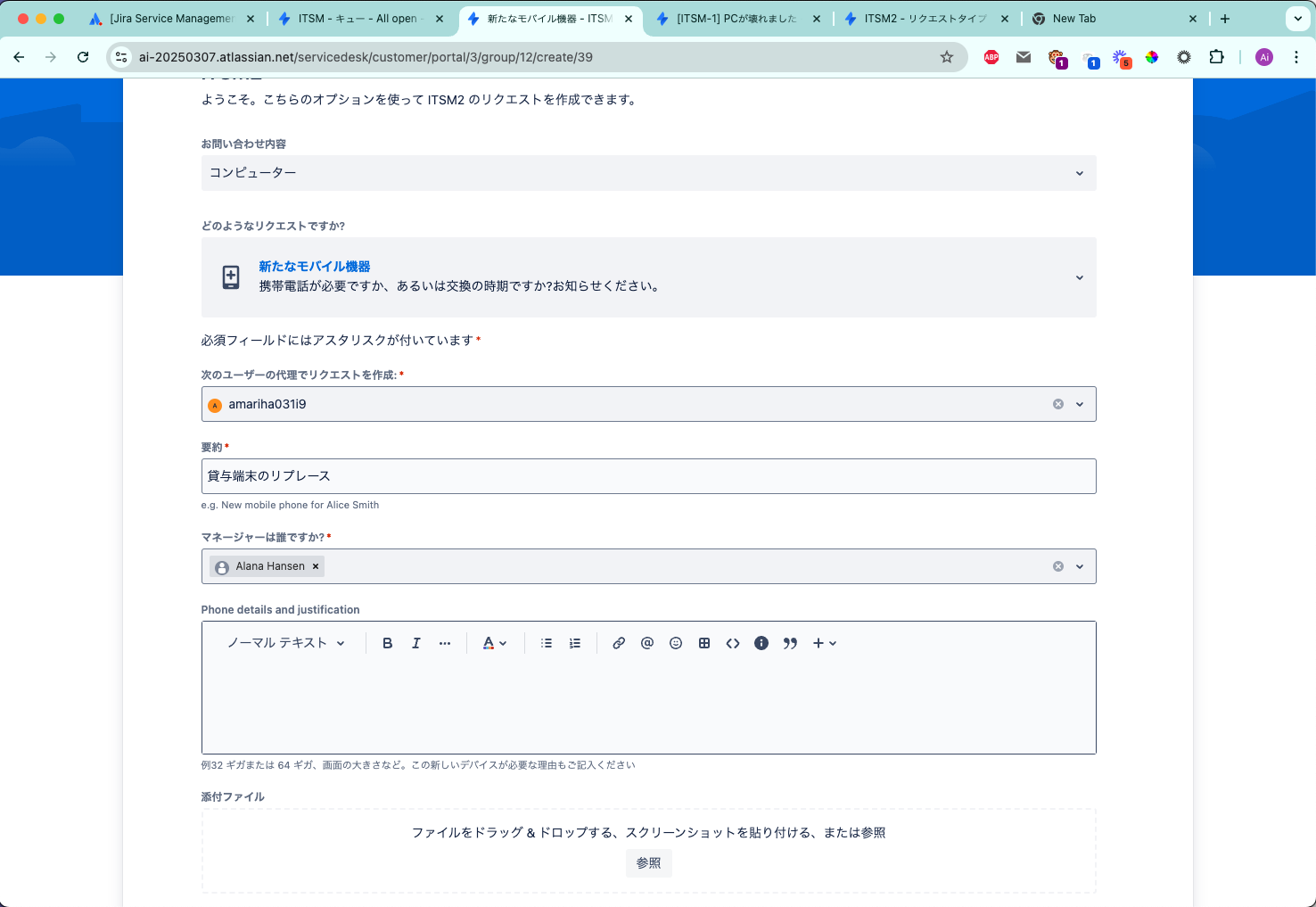
対象のプロジェクトのポータルとリクエストタイプに移動し、準備したユーザーとしてリクエストを起票します。
「高度なITSMテンプレート」の「新たなモバイル機器」リクエストタイプを使う場合、デフォルトでマネージャーの選択欄が表示されています。せっかくなので無関係の人を選択してみます (この選択欄そのものはリクエストタイプの設定からいつでも削除できます)。
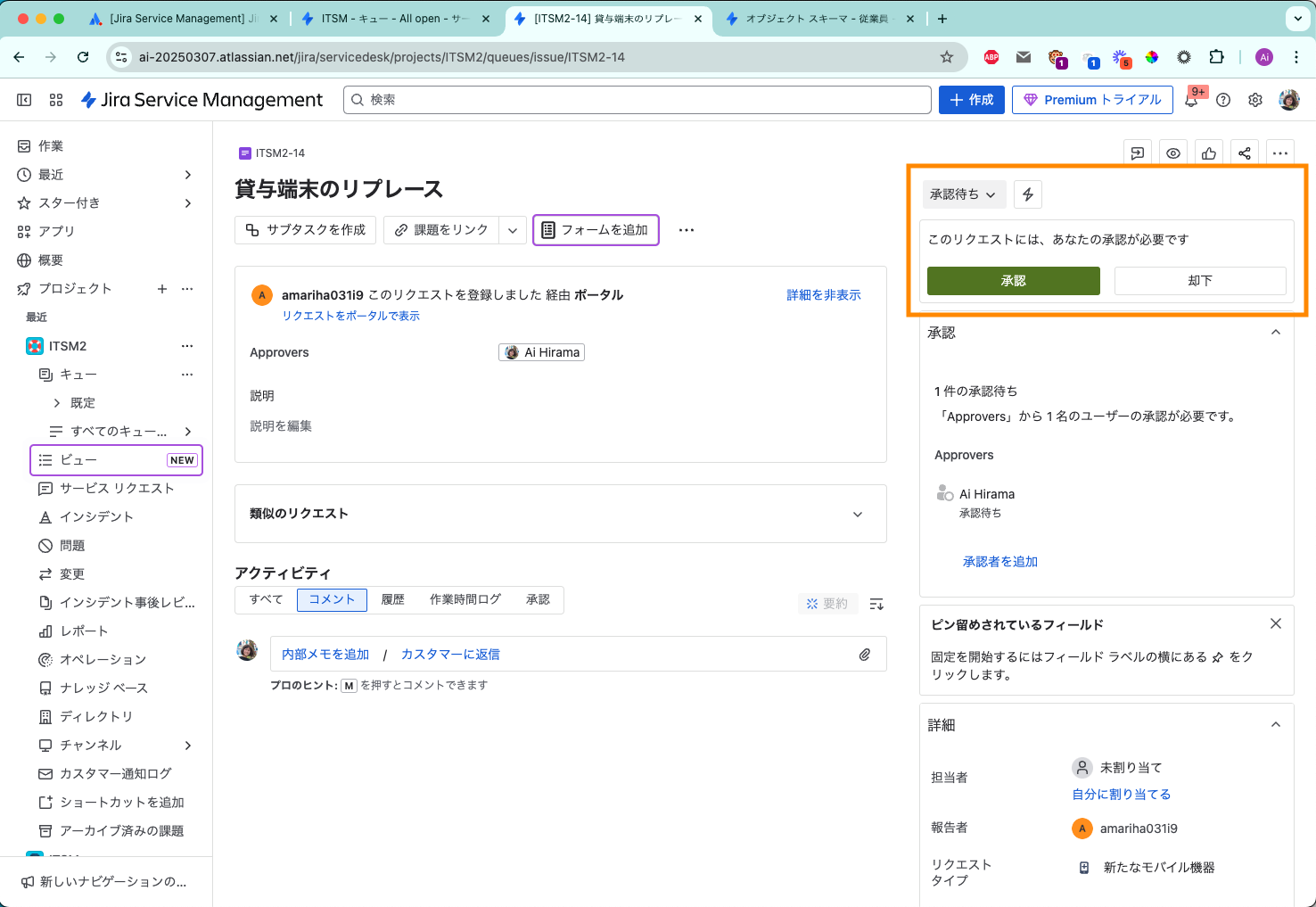
起票されたリクエストの内部ビューに移動すると、アセットで指定した、マネージャーであるご自身のアカウントに承認者が更新されていることがわかります。
いかがでしたでしょうか?前回はアセットオブジェクトフィールドを使ってJira内にアセットを取り込みましたが、今回はアセット側でAtlassianアカウントを紐づけているためにその橋渡しが不要になるのがポイントです。
