この投稿では、Trelloアカウントをすでにお持ちの方が公開ボードを見つける方法や、意図しない公開ボードがあった場合の対応についてご説明しています。
公開ボードの見つけ方
Trelloにログインした状態で次のリンクにアクセスすると、ご自身のアカウントが追加されている公開ボードの一覧を確認できます。
https://trello.com/search?q=visibility%3Apublic
表示例です。
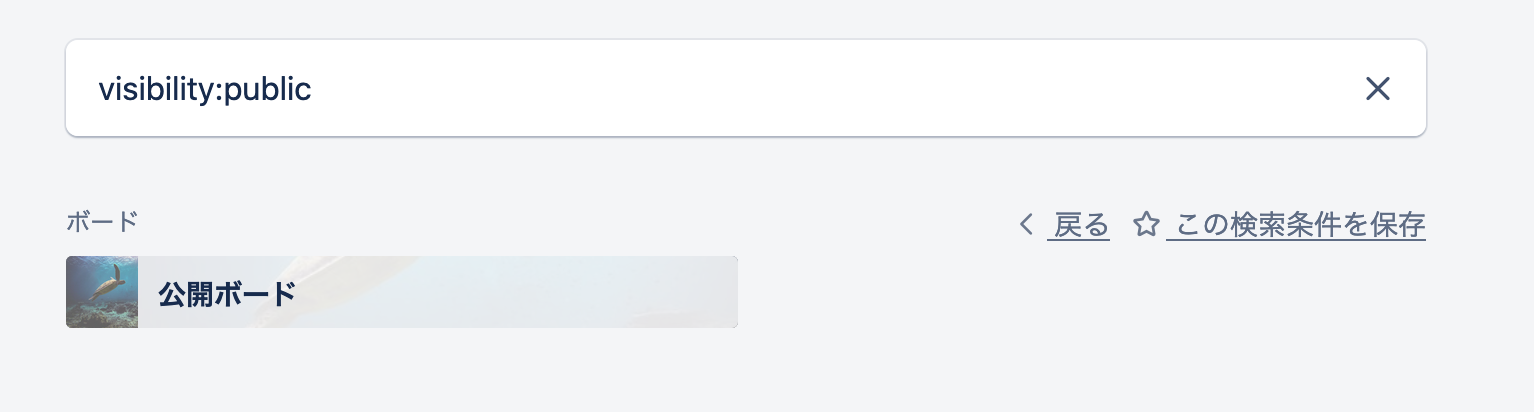
Trello Enterpriseユーザーの場合は挙動が異なり、ご利用のエンタープライズ内の公開ボードの一覧が参加有無にかかわらず表示されます。表示内容に懸念をお持ちの場合はエンタープライズ管理者にお問い合わせください
意図しない公開ボードを見つけたら
まずは、ご自身のアカウントがボードの管理者かどうかをご確認ください。ボードの管理者である場合、ボードの公開範囲の横のアイコン一覧で、ご自身のアイコンに青色の山型アイコンが表示されています。
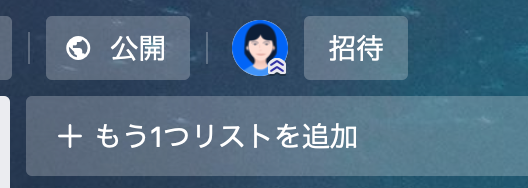
この段階でアカウントの削除は行わないでください。アカウントを削除すると、ボードを削除した場合の確認が行えなくなる可能性があります。
ご自身がボードの管理者である場合
ボードの公開範囲をクリックして「非公開」または「チーム」に変更します。
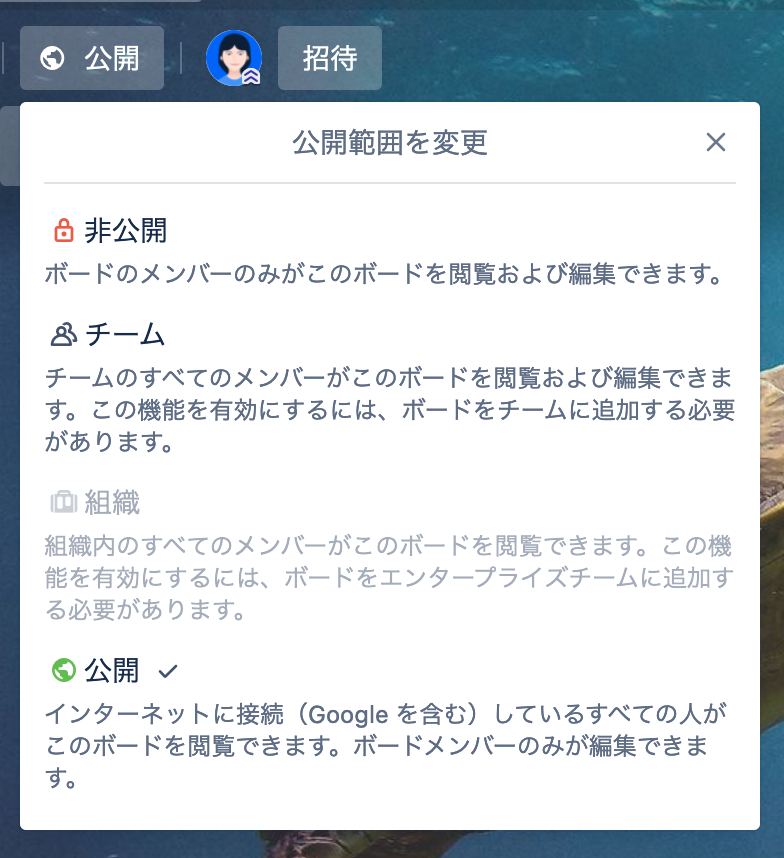
ボードの削除方法については次のヘルプ記事をご確認ください。ページ内の黒いメニューを使用して表示言語を日本語に切り替えていただけます。
ご自身がボードの管理者ではない場合
ボード内のメンバー一覧でアイコンに青色の山型が表示されているユーザーが、ボードの管理者です。お手数ですが、管理者の方にお問い合わせいただき、ボードの公開範囲の変更をご依頼ください。管理者の方の連絡先がご不明な場合は、ボードのURLを添えてTrelloサポートにお問い合わせください。
Googleの検索結果からの削除について
Google検索での表示結果は、Googleが適宜各サイトを参照して作成したデータに基づいて作成されています。このため、ボードやカードを削除しても、しばらくの間はGoogleの検索結果が残ってしまう場合があります。検索結果は一定期間の後にリフレッシュして削除されることが見込まれますが、お急ぎの場合は次のいずれかをご検討ください。
ご不明な点がありましたらお問い合わせフォームよりお知らせくださいませ。どうぞよろしくお願いいたします。
