AWS Quick Start の紹介
AWS にて Data Center の環境を構築するために Quick Start テンプレートを提供しております。
Quick Start では AWS の CloudFormation を利用したインフラ構築のテンプレートを提供しており、テンプレートの内容は aws-quickstart の GitHub リポジトリに公開されております。
Amazon Elastic File System (EFS) の東京リージョンサポートに伴い、Jira, Confluence Quick Start でも東京リージョンがご利用いただけます。
サポート対象の AWS リージョン
• アジア太平洋
…
• 東京
このデプロイメントを実施するには、以下の分野についての知識が必要です。
Quick Start で Jira Data Center を構築してみる
※ Quick Start のテンプレートは随時更新され、設定可能なパラメータ等も併せて更新されます。本記事は執筆時点 2020年9月30日 の情報となりますのでご了承ください。
AWS にて環境を構築するための公式 Step by Step ガイドがありますのでこちらも参考にしてください。
デプロイ方法について
AWS で Jira Data Center の使用を開始する で言及されているように、デプロイ方法は以下の 2 種類があります。本番環境の場合は自身の S3 バケットにテンプレートをコピーした上でのデプロイを推奨しています。
-
AWS S3 バケットから直接起動
-
Jira products on AWS のデプロイ方法タブより「新しい ASI にデプロイする・既存の ASI にデプロイする」を選択する方法
-
自身の S3 バケットからのクイック スタートの起動
-
クイック スタート テンプレートを自身の S3 バケットにコピーしたうえでデプロイする方法
S3 バケットからの起動は以下の公式ドキュメントを参考にしてください。
事前準備
キーペアの作成
ドメインの発行
SSL 証明書を発行し AWS Certificate Manager より ARN を取得
テンプレートを立ち上げてみる
Jira products on AWS > テンプレートタブ > 新しい ASI にデプロイする をクリックすると以下のような画面が立ち上がります。リージョンが任意のものになっていない可能性があるので注意してください。
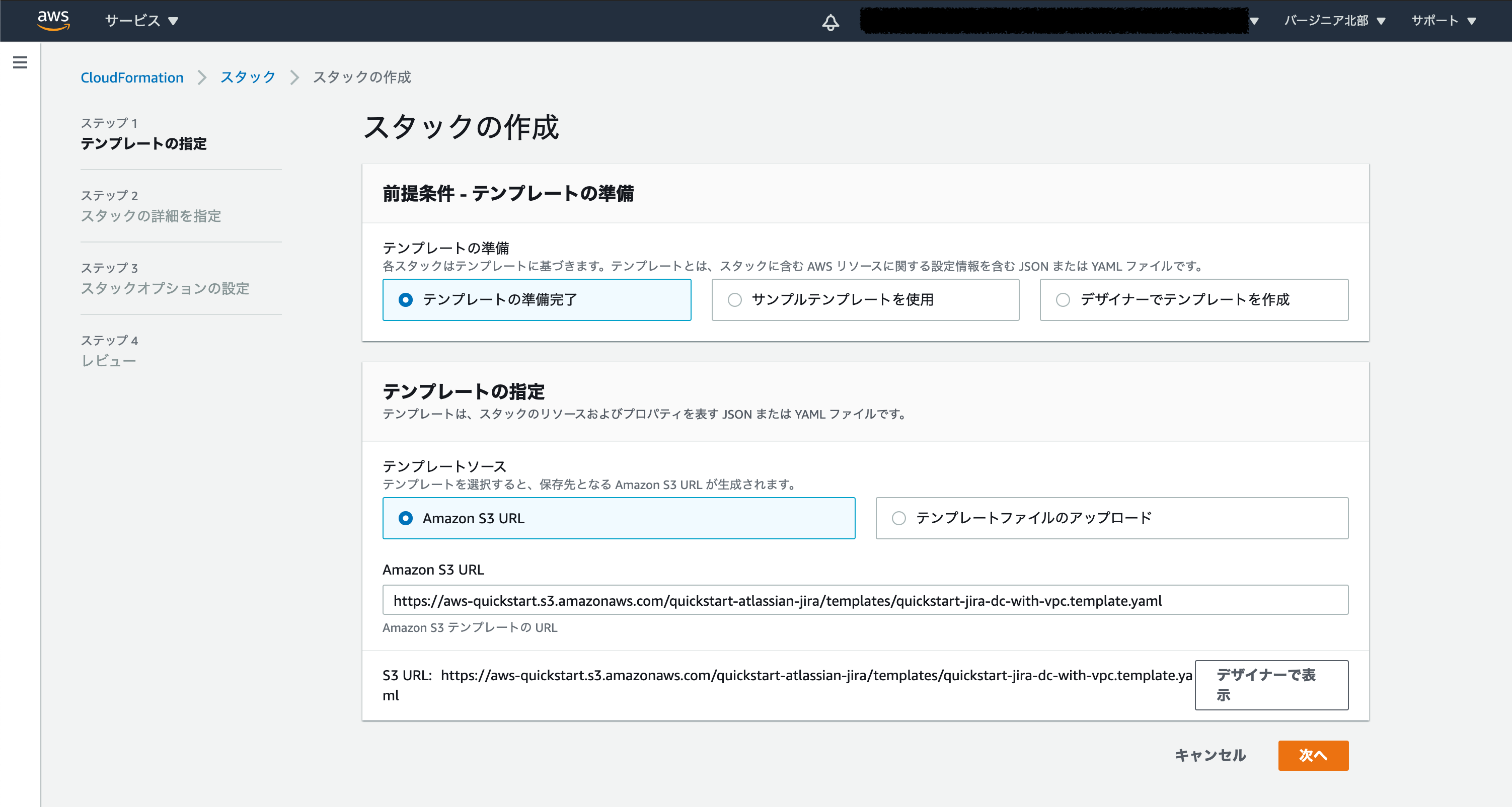
自身の S3 バケットにテンプレートをコピーした場合は、 Amazon S3 URL の箇所を自身の S3 バケットの URL に変更してください。
「次へ」のボタンで各種パラメータを設定します。
パラメータを選択
ステップ 5: デプロイメントをカスタマイズする の項目を参考に各種パラメータを設定します。以下は一部パラメータの解説となります。
-
Deploy Bastion host
-
SSH Key Pair Name

-
Trusted IP range
-
Availability Zones
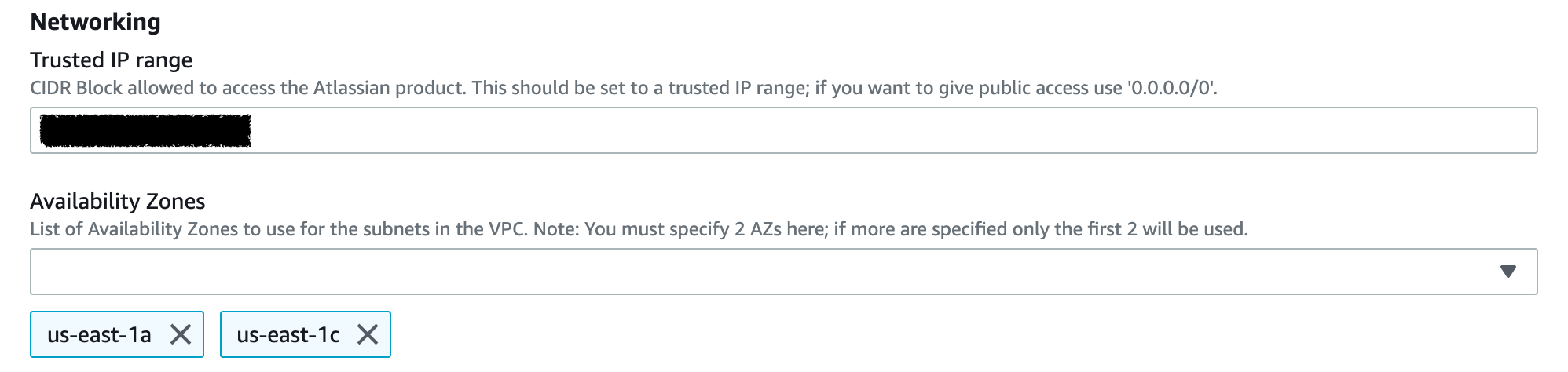
- Maximum number of cluster nodes, Minimum number of cluster nodes


パラメータ設定後「作成」をクリック
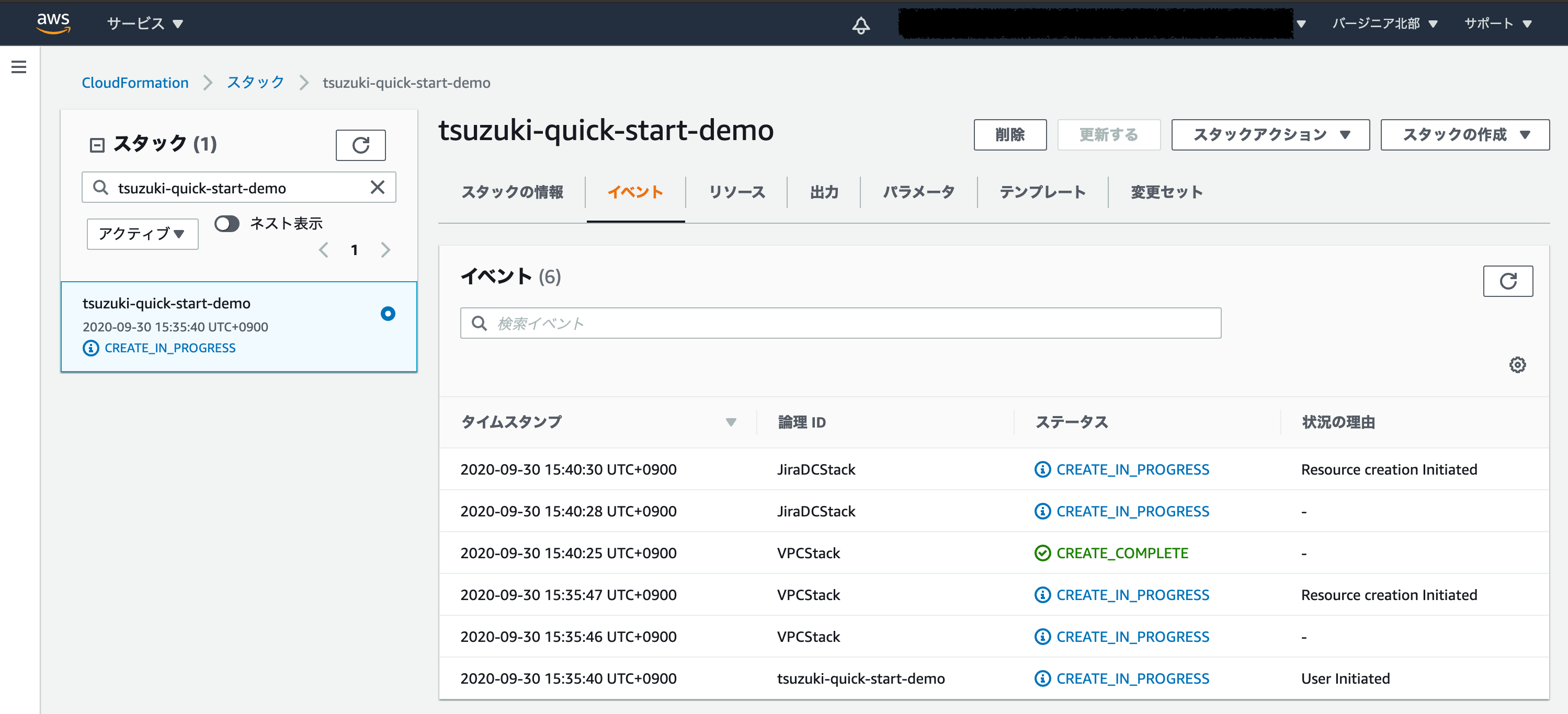
各オプションを設定後、作成をクリックすると、スタックの作成が始まります。
Jira にアクセスする
30~50 分程度ですべてのスタックの起動が完了します。
カスタムドメインでアクセスするための設定をする
Existing DNS Name パラメータにカスタムドメインを指定した場合、 カスタムドメイン名とロードバランサー名の関連付け に従ってロードバランサーとドメイン名を紐付けます。
Jira にアクセス
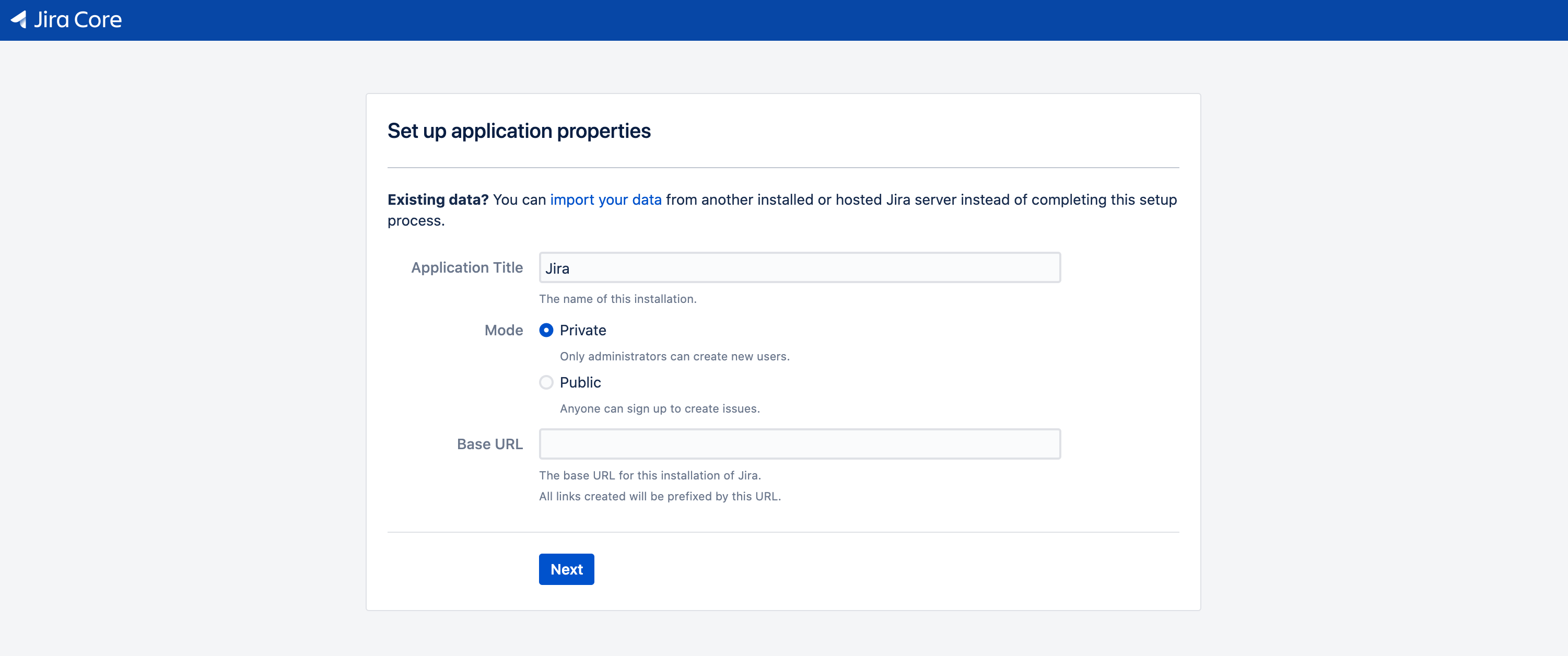
ARN が設定されている場合 HTTPS で Jira にアクセスができ、Existing DNS Name で設定したドメインで初期起動画面が立ち上がります。セットアップウィザードに従って必要事項の入力を行ってください。
最後に
基本的なインフラ構成と一緒に起動することができるため、簡単に Data Center の環境を構築することが可能です。しかし、運用に合わせて最適化させたい場合は AWS CloudFormation のテンプレートを編集して頂く必要があり、カスタマイズには少しハードルが高い印象でした。
その他メモ
パラメータについて
インスタンスについて
テンプレートについて


